
Présentation de la fonction Excel Prendre







Pour partager cette vidéo sur les réseaux sociaux ou sur un site, voici son url :



La fonction Excel Prendre
La fonction Excel Prendre permet de prélever une quantité de lignes et/ou de colonnes à partir d'un tableau source. Nous proposons ici de la présenter dans son exploitation la plus simple.
Classeur Excel à télécharger
Nous suggérons d'appuyer les démonstrations sur un classeur Excel abritant des données à manipuler.
- Télécharger le classeur presentation-fonction-prendre.xlsx en cliquant sur ce lien,
- Double cliquer sur le fichier réceptionné pour l'ouvrir dans Excel,
- Puis, cliquer sur le bouton Activer la modification dans le bandeau de sécurité,
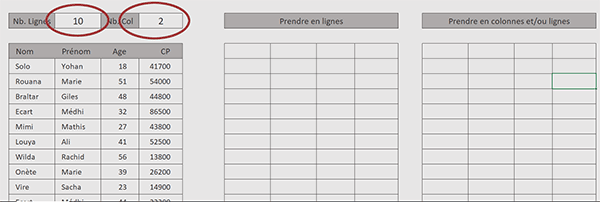
Ce sont les cellules C3 et E3 qui sont concernées. La première grille d'extraction entre les colonnes G et J, attend les N lignes ainsi définies à extraire à partir de cette source. La seconde, entre les colonnes L et O attend les N colonnes, voire les N lignes et N colonnes à isoler, à partir de cette source.
La syntaxe de la fonction Prendre
La fonction Excel Prendre peut accueillir jusqu'à trois arguments.
=Prendre(Tableau; NbLignes; [NbColonnes])
Le premier concerne le tableau à partir duquel il est question de prélever. Le deuxième concerne le nombre de lignes à prélever. Si cette indication est fournie en valeur positive, ce sont les N premières lignes du tableau qui sont extraites, sinon ce sont les N dernières. Le troisième est optionnel. Il concerne le nombre de colonnes à extraire, là aussi et selon le même mécanisme, en valeur positive ou négative pour partir du début des colonne ou de la fin. En ignorant le deuxième paramètre, il est donc possible de prélever seulement certaines colonnes sur toute la hauteur du tableau.
Prendre certaines lignes
Tout d'abord, nous allons voir comment prélever dynamiquement, seulement certaines premières lignes d'un tableau en tenant compte de la volonté formulée par l'utilisateur en cellule C3. Le tableau de données est nommé tabl. Vous pouvez le vérifier en déployant la zone Nom en haut à gauche de la feuille Excel.
- Cliquer sur la première cellule de la première grille d'extraction pour sélectionner G5,
- Taper le symbole égal (=) pour débuter la construction de la formule,
- Inscrire la fonction de prélèvement, suivie d'une parenthèse, soit : Prendre(,
- Désigner le tableau à partir duquel prélever, soit : tabl,
- Taper un point-virgule (;) pour passer dans l'argument du nombre de lignes à prélever,
- Désigner alors la volonté dynamique en cliquant sur la cellule C3,
- Fermer la parenthèse de la fonction Prendre,
- Enfin, valider la formule par la touche Entrée du clavier,
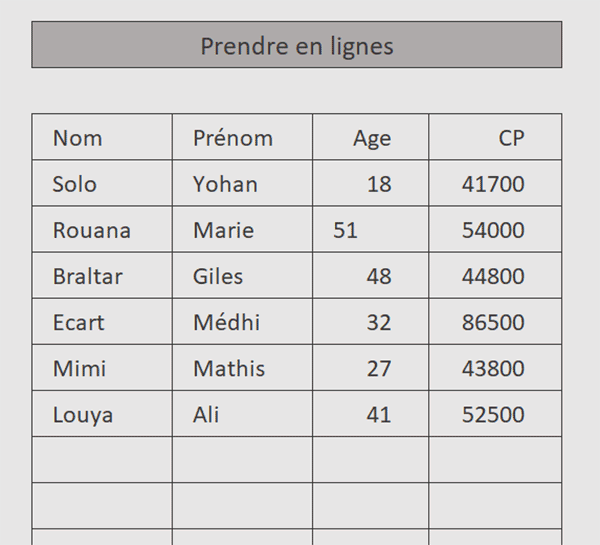
Et si vous veniez à modifier la valeur du levier en cellule C3, vous constateriez aussitôt que le prélèvement s'ajusterait en conséquence sur les N premières lignes.
Prendre certaines colonnes
Pour restreindre l'affichage ou l'extraction en largeur, le principe est identique, sauf qu'il ne s'agit plus de renseigner le deuxième argument de la fonction Prendre mais le troisième.
- Cliquer sur la première case de la seconde grille d'extraction pour sélectionner la cellule L5,
- Taper le symbole égal (=) pour débuter la construction de la formule,
- Inscrire la fonction de prélèvement, suivie d'une parenthèse, soit : Prendre(,
- Désigner le tableau à partir duquel prélever, par son nom, soit : tabl,
- Taper deux points-virgules (;;) pour atteindre directement l'argument du nombre de colonnes,
- Désigner ce nombre variable en cliquant sur la cellule E3,
- Fermer la parenthèse de la fonction Prendre,
- Enfin, valider la formule par la touche Entrée du clavier,
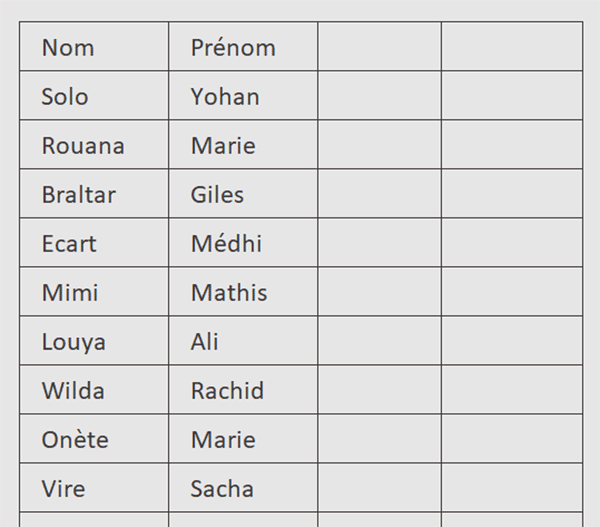
Une fois encore, si vous modifiez la valeur du paramètre en E3, l'extraction s'ajuste en largeur en cohérence avec la quantité demandée.
Prendre en lignes et en colonnes
Bien entendu, en renseignant le deuxième et le troisième arguments de la fonction Prendre, il est à la fois possible de définir le nombre de lignes et le nombre de colonnes à prélever ensemble.
- Double cliquer sur la cellule L5 pour afficher sa syntaxe,
- Cliquer entre les deux points-virgules pour y placer le point d'insertion,
- Puis, cliquer sur la cellule C3 pour déterminer le nombre de lignes à extraire,
- Dès lors, valider la formule par la touche Entrée du clavier,

Et bien entendu une fois encore, si vous influez sur ces leviers, les extractions s'ajustent aussitôt, en parfaite cohérence. Enfin, si vous tapiez une valeur négative dans l'un et/ou l'autre paramètre, vous exécuteriez l'extraction à partir de la fin des colonnes et/ou de la fin des lignes. C'est très bon à savoir pour la suite.
Sur Facebook

Sur Youtube

Les livres

Contact

Mentions légales


