
Présentation de la fonction Excel Exclure







Pour partager cette vidéo sur les réseaux sociaux ou sur un site, voici son url :




Présentation de la fonction Exclure
A l'instar de la fonction Excel Prendre, il existe la fonction Exclure. Elles marchent exactement de la même façon. La première permet de prélever des lignes et/ou colonnes, à partir d'un tableau source, tandis que la seconde permet d'exclure des lignes et/ou colonnes. Mais avec des paramètres judicieusement ajustés, elles conduisent exactement aux mêmes résultats. Pourtant et nous le démontrerons au travers de cas pratiques, leur existence conjointe est tout à fait justifiée. Ici, nous commençons simplement par présenter cette fonction Exclure.
Classeur Excel à télécharger
Nous suggérons d'appuyer les travaux sur un classeur Excel abritant des données à manipuler.
- Télécharger le classeur 02-presentation-fonction-exclure.xlsx en cliquant sur ce lien,
- Double cliquer sur le fichier réceptionné pour l'ouvrir dans Excel,
- Puis, cliquer sur le bouton Activer la modification dans le bandeau de sécurité,
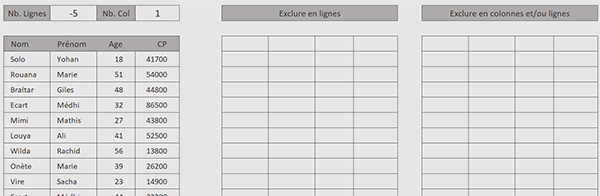
Les deux grilles d'extraction sont respectivement placées entre les colonnes G et J et L et O. Des indicateurs numériques sont à renseigner en cellules C3 et E3 pour spécifier les lignes et les colonnes à exclure.
La syntaxe de la fonction Exclure
La construction de la fonction Excel Exclure est strictement identique à celle de la fonction Prendre. Elle peut accueillir jusqu'à trois arguments : =Exclure(Tableau; NbLignes; [NbColonnes])
Le premier concerne le tableau à partir duquel il est question de prélever les lignes et/ou colonnes non exclues. Le deuxième concerne le nombre de lignes à exclure. Si cette indication est fournie en valeur positive, ce sont les N premières lignes du tableau qui sont exclues, sinon ce sont les N dernières. Le troisième est optionnel. Il concerne le nombre de colonnes à exclure, là aussi et selon le même mécanisme, en valeur positive ou négative pour partir du début des colonne ou de la fin.
Exclure les N premières lignes
Nous allons tout d'abord voir comment ignorer les N premières ou N dernières lignes d'un tableau à l'extraction, en fonction de l'indication numérique fournie en cellule C3.
- Cliquer sur la première case de la grille d'extraction pour sélectionner la cellule G5,
- Taper le symbole égal (=) pour débuter la construction de la formule,
- Inscrire la fonction d'exclusion, suivie d'une parenthèse, soit : Exclure(,
- Désigner le tableau par son nom, soit : tabl,
- Taper un point-virgule (;) pour passer dans l'argument des lignes à exclure,
- Fournir cette indication numérique en cliquant sur la cellule C3,
- Fermer la parenthèse de la fonction Exclure,
- Enfin, valider la formule par la touche Entrée du clavier,
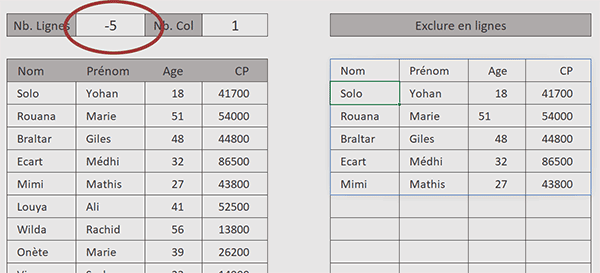
C'est ainsi, avec cette valeur définie par défaut en cellule C3, que nous excluons les 5 dernières lignes de l'extraction finale. La syntaxe que nous avons bâtie conduit exactement au même résultat que nous aurions pu atteindre avec la fonction Prendre, en ne prélevant que les cinq premières lignes : =Prendre(tabl;C3), puisque ce tableau n'est fait que de 10 lignes.
Maintenant, si vous changez la valeur du paramètre en cellule C3, vous avez le plaisir de constater que l'extraction s'actualise aussitôt, pour ne conserver que les lignes qui ne sont pas exclues et ce, sur toute la largeur du tableau. En effet, c'est ainsi que la fonction Exclure réagit en l'absence de renseignement dans son troisième paramètre.
Exclure seulement certaines colonnes
Le deuxième paramètre de la fonction Exclure est a priori obligatoire. Pourtant, si le troisième est renseigné, le deuxième peut être ignoré. Dans ces conditions, cette fonction permet d'exclure seulement certaines colonnes, à partir de la fin ou du début, tout en conservant toutes les lignes.
- Cliquer sur la première case de la seconde grille d'extraction pour sélectionner la cellule L5,
- Taper le symbole égal (=) pour débuter la construction de la formule,
- Inscrire la fonction d'exclusion, suivie d'une parenthèse, soit : Exclure(,
- Désigner le tableau par son nom, soit : tabl,
- Taper deux points-virgules successifs (;;) pour atteindre directement le troisième argument,
- Taper le symbole moins (-) pour partir de la fin des colonnes,
- Dès lors, désigner l'indication numérique en cliquant sur la cellule E3,
- Fermer la parenthèse de la fonction Exclure,
- Enfin, valider la formule par la touche Entrée du clavier,
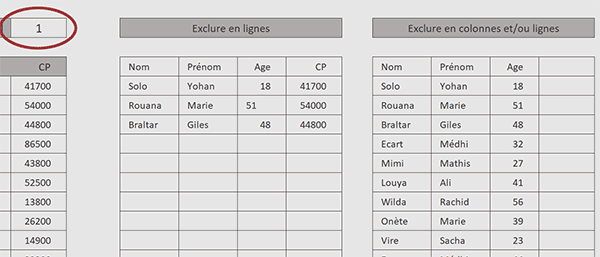
Avec ce paramètre proposé par défaut et demandé en valeur négative, nous excluons uniquement la dernière colonne, tout en conservant toutes les lignes du tableau d'origine. Si vous le modifiez en cellule E3, vous ajustez naturellement l'extraction des colonnes, en partant de la fin. Il est aussi possible de le régler à zéro pour tout conserver.
Exclure des lignes et des colonnes
Bien entendu et vous l'avez compris, en renseignant les trois arguments, il est à la fois possible d'ignorer certaines lignes et certaines colonnes à l'extraction, en partant du début ou de la fin, selon que les paramètres sont renseignés en valeurs positives ou négatives.
- En cellule L5, adapter la précédente syntaxe comme suit : =EXCLURE(tabl;C3;E3),
- Puis, la valider,
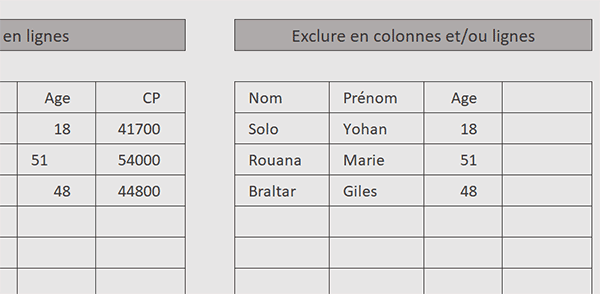
Cette fois en effet, nous ne retenons que certaines lignes et que certaines colonnes.
Sur Facebook

Sur Youtube

Les livres

Contact

Mentions légales


