
Prélever toutes les lignes d'un tableau sans les entêtes

Accueil > Bureautique > Excel > Excel Débutant > Prélever toutes les lignes d'un tableau sans les entêtes






Pour partager cette vidéo sur les réseaux sociaux ou sur un site, voici son url :




Tout le tableau sans les entêtes
Dans cette suite, nous suggérons une mise en pratique des fonctions Excel Prendre et Exclure. Grâce à elles, nous allons avoir l'occasion de démontrer qu'elles ne font pas office de doublons et donc, que leur présence conjointe est tout à fait justifiée.
Classeur Excel à télécharger
Pour démontrer ce que nous avançons, nous suggérons d'appuyer l'étude sur un classeur Excel existant.
- Télécharger le classeur toutes-lignes-sauf-premiere.xlsx en cliquant sur ce lien,
- Double cliquer sur le fichier réceptionné pour l'ouvrir dans Excel,
- Puis, cliquer sur le bouton Activer la modification dans le bandeau de sécurité,
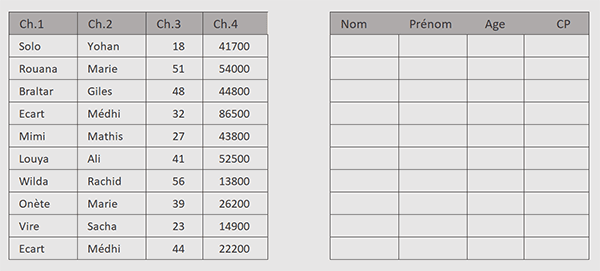
Nous découvrons un tableau de personnes entre les colonnes B et E. Il est reconnu sous le nom tabl. Vous pouvez le constater en déployant la zone Nom en haut à gauche de la feuille Excel. Mais les entêtes sont mal construits (Ch.1, Ch.2 etc...) Sur la droite, une grille vide d'extraction est en attente de la réception de toutes ses lignes, sans les titres, car les siens sont déjà bien formés.
Prélever sauf la première
Avec la fonction Prendre, en partant de la fin, il est possible de prélever un certain nombre de lignes pour exclure une certaine quantité figurant en entête. En connaissant le nombre de lignes du tableau source, il devient alors rapidement possible d'extraire toutes les dernières lignes jusqu'à l'"avant-première", afin d'extraire précisément tout le contenu sans la ligne d'entête.
- Cliquer sur la première case de la grille d'extraction pour sélectionner la cellule G4,
- Taper le symbole égal (=) pour initier la construction de la formule d'extraction,
- Inscrire la fonction de prélèvement, suivie d'une parenthèse, soit : Prendre(,
- Désigner le tableau par son nom, soit : tabl,
- Taper un point-virgule (;) pour passer dans l'argument du nombre de lignes à extraire,
- Taper le symbole moins (-) pour partir de la fin du tableau,
- Puis, ouvrir une parenthèse (() pour la factorisation,
- Inscrire la fonction comptant les lignes d'un tableau, suivie d'une parenthèse, soit : Lignes(,
- Désigner de nouveau le tableau par son nom, soit : tabl,
- Puis, fermer la parenthèse de la fonction Lignes,
- Soustraire une unité à ce résultat, soit : -1,
- Fermer la parenthèse de la factorisation,
- Puis, fermer la parenthèse de la fonction Prendre,
- Enfin, valider la formule par la touche Entrée du clavier,
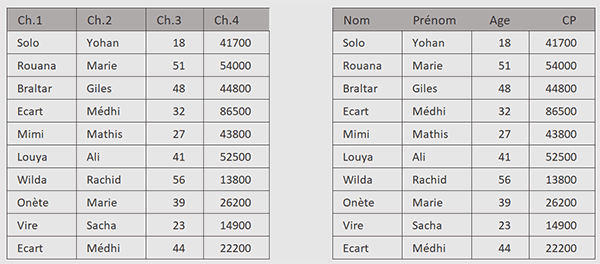
Comme vous pouvez le constater, nous restituons bien toutes les lignes du tableau d'origine sans la ligne d'entête, puisque celle du tableau de réception est déjà bien formée. La syntaxe finale avec la fonction Prendre est la suivante : =PRENDRE(tabl;-(LIGNES(tabl)-1)).
Exclure la première
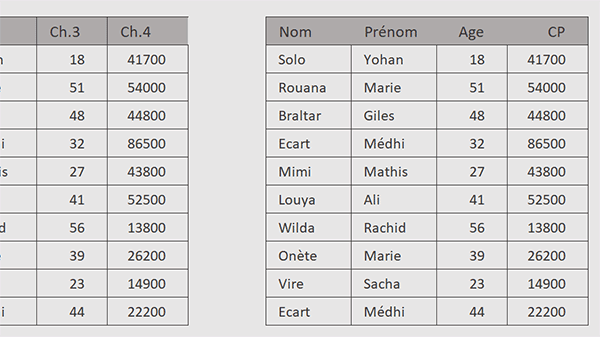
Nous l'avions annoncé, les fonctions Excel Prendre et Exclure peuvent paraître redondantes. Mais dans certains contextes comme celui-ci, l'une peut facilement prendre le pas sur l'autre. Avec la fonction Exclure, plutôt que de construire une syntaxe alambiquée, il suffit tout simplement de définir le nombre de lignes à exclure de l'extraction, en partant de la première.
- Cliquer de nouveau sur la cellule G4 pour la sélectionner,
- Enfoncer la touche Suppr du clavier pour supprimer sa formule et effacer tous ses résultats,
- Dès lors, taper le symbole égal (=) pour initier la syntaxe de la nouvelle formule,
- Inscrire la fonction d'exclusion suivie d'une parenthèse, soit : Exclure(,
- Désigner le tableau par son nom, soit : tabl,
- Taper un point-virgule (;) pour passer dans l'argument du nombre de lignes à exclure,
- Taper le chiffre 1 pour ignorer la ligne d'entêtes et fermer la parenthèse de la fonction,
- Enfin, valider la formule par la touche Entrée du clavier,
Sur Facebook

Sur Youtube

Les livres

Contact

Mentions légales


