
Transformer un tableau de deux colonnes en quatre colonnes

Accueil > Bureautique > Excel > Excel Débutant > Transformer un tableau de deux colonnes en quatre colonnes






Pour partager cette vidéo sur les réseaux sociaux ou sur un site, voici son url :



Transformer un tableau
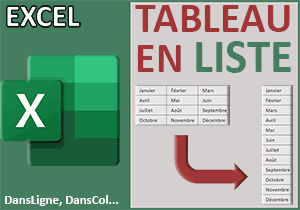
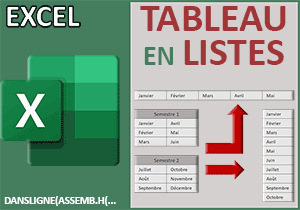
Grâce aux fonctions que nous avons récemment découvertes, nous allons voir comment transformer un tableau fait d'un certain nombre de colonnes en un tableau fait d'un autre nombre de colonnes.
Classeur Excel à télécharger
Nous suggérons d'appuyer l'étude sur un classeur Excel abritant un tableau à transformer.
- Télécharger le classeur tableau-de-4-colonnes-en-2.xlsx en cliquant sur ce lien,
- Double cliquer sur le fichier réceptionné pour l'ouvrir dans Excel,
- Puis, cliquer sur le bouton Activer la modification dans le bandeau de sécurité,
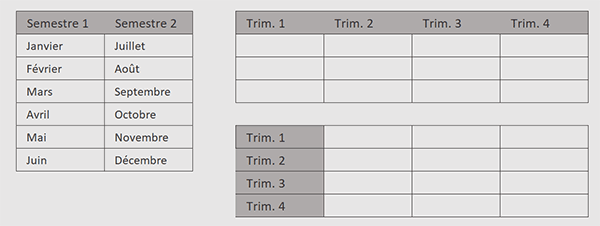
Sur la gauche de la feuille, nous découvrons un tableau des mois de l'année, organisés en semestres, donc sur deux colonnes, à réagencer sur la droite en trimestres sur quatre colonnes, mais aussi sur quatre lignes.
Changer le nombre de colonnes
Pour transformer le tableau des semestres (2 colonnes) en un tableau des trimestres (4 colonnes), l'astuce consiste d'abord à mettre les données à plat dans une liste (fonction DansLigne) pour ensuite les fractionner sur le nombre de colonnes souhaité, grâce à la fonction Orga.Cols.
- Sélectionner la première case de la grille d'extraction en cliquant sur la cellule E4,
- Taper le symbole égal (=) pour débuter la construction de la formule,
- Inscrire la fonction d'organisation en colonnes, suivie d'une parenthèse, soit : Orga.cols(,
- Lui imbriquer la fonction pour transformer en ligne, suivie d'une parenthèse, soit : DansLigne(,
- Désigner toutes les données dutableau source en sélectionnant la plage decellules B4:C9,
- Fermer la parenthèse de la fonction DansLigne,
- Taper un point-virgule (;) pour passer dans l'argument du compteur,
- Inscrire le chiffre 3,
- Fermer la parenthèse de la fonction DansLigne,
- Puis, valider la formule par la touche Entrée du clavier,
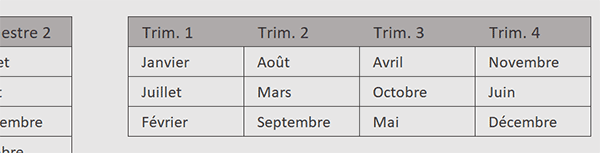
En apparence, la réorganisation s'est réalisée à notre guise. Nous obtenons bien un tableau de quatre colonnes, sur trois lignes.
Lire colonne à colonne
Mais en y regardant de plus près, nous voyons que les mois ne sont pas correctement rangés dans leurs semestres. Cela tient au fait que le tableau d'origine est scanné horizontalement. Nous devons le parcourir verticalement, soit colonne à colonne pour conserver l'ordre établi. Et nous l'avons déjà appris, c'est le troisième paramètre de la fonction DansLigne qui permet de dicter ce comportement.
- En cellule E4, adapter la précédente syntaxe comme suit :
- Puis, valider l'adaptation par la touche Entrée du clavier,
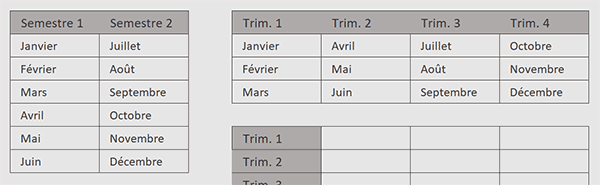
Et cette fois comme vous pouvez l'apprécier, tout rentre effectivement dans l'ordre.
Réorganiser en lignes
Pour réorganiser le tableau en lignes, c'est-à-dire pour placer les trimestres les uns en-dessous des autres et non plus les uns à côté des autres, le principe est le même. Mais naturellement, la fonction d'organisation change. Il s'agit désormais de la fonction Orga.Lignes.
- Sélectionner la première case vide de la seconde grille pour sélectionner la cellule F8,
- Adapter la syntaxe du précédent calcul, comme suit :
- Puis, valider la modification par la touche Entrée du clavier,
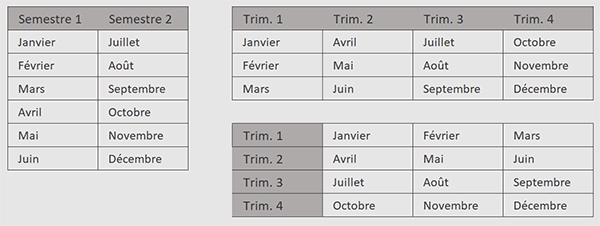
Comme vous pouvez l'apprécier, nous parvenons effectivement à réorganiser automatiquement les deux semestres en quatre trimestres, alignés les uns sous les autres.
Sur Facebook

Sur Youtube

Les livres

Contact

Mentions légales


