
Transformer plusieurs tableaux en une seule liste continue

Accueil > Bureautique > Excel > Excel Avancé > Transformer plusieurs tableaux en une seule liste continue






Pour partager cette vidéo sur les réseaux sociaux ou sur un site, voici son url :





Plusieurs tableaux dans une liste
Dans ce nouveau volet sur les fonctions DansLigne et DansCol, nous souhaitons relever un défi qui s'annonce simple a priori mais qui présente en réalité quelques pièges à contourner. Il est question de transformer plusieurs tableaux de plusieurs lignes et colonnes en une seule liste continue de données.
Classeur Excel à télécharger
Pour la mise en oeuvre, nous suggérons d'appuyer les travaux sur un classeur Excel offrant quelques tableaux à réunir et à aplanir.
- Télécharger le classeur2-tableaux-1-liste.xlsx en cliquant sur ce lien,
- Double cliquer sur le fichier réceptionné pour l'ouvrir dans Excel,
- Puis, cliquer sur le bouton Activer la modification dans le bandeau de sécurité,
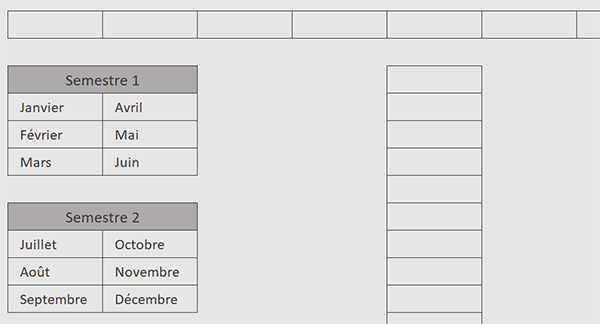
Sur la gauche de la feuille, nous découvrons deux petits tableaux dissociés. Ils énumérèrent les mois de chaque semestre, sur deux colonnes. La progression est linéaire sur la première colonne avant de sauter sur la suivante pour reprendre l'énumération logique. L'enjeu est de pouvoir recréer la suite cohérente de ces douze mois de l'année sur la ligne quadrillée du dessus et dans la colonne quadrillée sur la droite.
Assembler les tableaux
Les données de ces deux tableaux se nomment respectivement semestre1 et semestre2. Vous pouvez le constater en déployant la zone Nom, en haut à gauche de la feuille Excel. La première idée qui nous vient pour aplanir ces deux tableaux réunis est d'imbriquer la fonction Assemb.V dans la fonction DansLigne. C'est ce que nous entendons tester.
- Sélectionner la première case vide de la ligne d'extraction en cliquant sur la cellule B3,
- Taper le symbole égal (=) pour débuter la construction de la formule,
- Inscrire la fonction pour aplanir les données, suivie d'une parenthèse, soit : DansLigne(,
- Lui imbriquer la fonction d'assemblage vertical, suivie d'une parenthèse, soit : Assemb.V(,
- Désigner le premier tableau à assembler par son nom, soit : semestre1,
- Taper un point-virgule (;) pour poursuivre l'énumération des tableaux à assembler,
- Désigner le second tableau à assembler par son nom, soit : semestre2,
- Fermer la parenthèse de la fonction Assemb.V,
- Fermer la parenthèse de la fonction DansLigne,
- Puis, valider la formule par la touche Entrée du clavier,
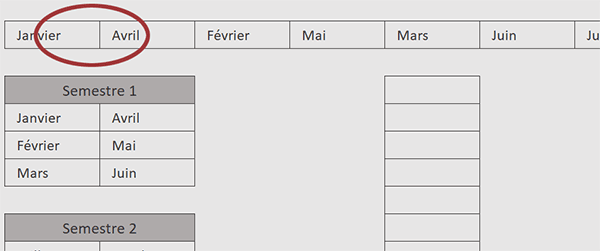
Mais à y regarder de plus près, cela ne va pas. Des ruptures sont à observer (Janvier à Avril) dans cette reconstruction qui devrait mener à une suite logique. Cela tient au fait que les données sont analysées ligne à ligne et non colonne à colonne.
Analyser colonne à colonne
Alors, comme nous l'avons appris lors du volet précédent, nous sommes tentés d'actionner le troisième paramètre de la fonction DansLigne, en le réglant à Vrai pour procéder à une analyse colonne à colonne.
- En cellule B3, adapter la précédente syntaxe comme suit :
Après deux points-virgules (;;) dans la fonction DansLigne, nous demandons effectivement une analyse colonne à colonne.
Assemblage horizontal
Mais ça ne marche toujours pas car nous passons de Mars à Juillet puisque les tableaux sont assemblés à la verticale et la lecture continue jusqu'en bas de la première colonne. L'astuce consiste à réaliser un assemblage horizontal pour que les mois se suivent naturellement d'un mois assemblé à un autre, puisque la lecture se fait colonne à colonne.
- En cellule B3, remplacer la fonction Assemb.V par la fonction Asssemb.H, comme suit :
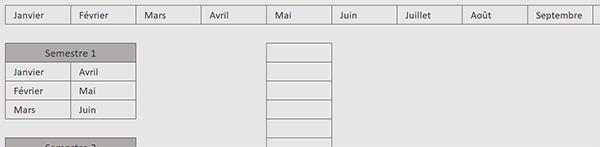
Cette fois, tout rentre dans l'ordre puisque la lecture des données réunifiées se fait dans la direction logique. Il n'y a plus de rupture et nous avons réussi à reconstruire la suite logique de plusieurs tableaux sur une même ligne.
Assemblage vertical
Pour recomposer cette même suite logique réorganisée à la verticale, la technique reste la même. Mais naturellement, pour transposer les résultats, nous avons besoin d'embarquer la précédente syntaxe non plus dans la fonction DansLigne mais dans la fonction DansCol.
- En cellule F5, adapter la précédente syntaxe comme suit :
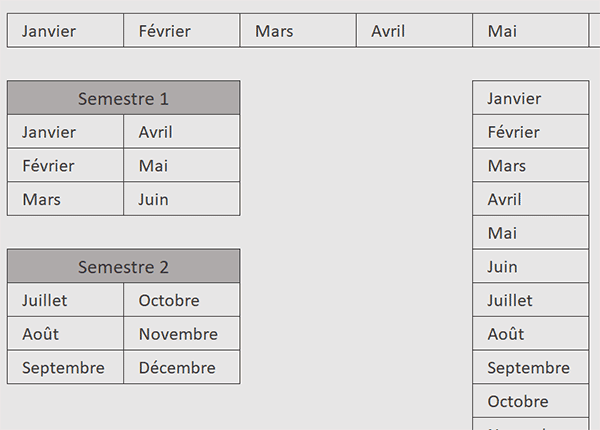
Comme vous pouvez l'apprécier, nous avons parfaitement réussi à recomposer une liste de données logique à la verticale à partir de plusieurs tableaux et ce, grâce à une seule formule.
Sur Facebook

Sur Youtube

Les livres

Contact

Mentions légales


