
Présentation des fonctions Excel DansLigne et DansCol

Accueil > Bureautique > Excel > Excel Débutant > Présentation des fonctions Excel DansLigne et DansCol






Pour partager cette vidéo sur les réseaux sociaux ou sur un site, voici son url :



Fonctions DansLigne et DansCol
Nous avons déjà approché les fonctions Excel Orga.Lignes et Orga.Cols, notamment pour transformer des listes de données en tableaux. Ici, nous allons démontrer le cheminement exactement inverse avec la présentation des fonctions DansLigne et DansCol.
Classeur Excel à télécharger
Nous suggérons d'appuyer cette présentation sur un classeur Excel offrant un tableau à transformer.
- Télécharger le classeur dans-ligne-colonne.xlsx en cliquant sur ce lien,
- Double cliquer sur le fichier réceptionné pour l'ouvrir dans Excel,
- Puis, cliquer sur le bouton Activer la modification dans le bandeau de sécurité,
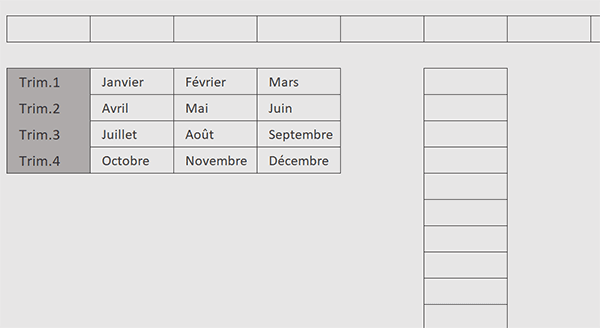
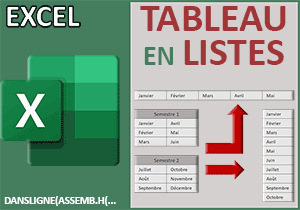
Nous découvrons un tableau des mois de l'année, rangés en ligne par trimestre, entre les colonnes B et E et entre les lignes 5 et 8. Au-dessus, une rangée horizontale d'extraction est prévue en ligne 3 pour repositionner ces mois à plat. Sur la droite, en colonne G, une rangée d'extraction est prévue pour repositionner ces mois à la verticale, soit les uns en-dessous des autres.
Transformer un tableau en ligne de données
Premièrement, pour restructurer ces données à plat, soit les unes à côté des autres sur une même ligne donc, nous devons faire appel à la fonction Excel DansLigne.
- Cliquer sur la première case vide de la ligne 3 pour sélectionner la cellule B3,
- Taper le symbole égal (=) pourdébuter la construction de la formule,
- Inscrire la fonction pour aplatir en ligne, suivie d'une parenthèse, soit : DansLigne(,
- Désigner alors tous les mois du tableau en sélectionnant la plage de cellules C5:E8,
- Fermer la parenthèse de la fonction DansLigne et valider par la touche Entrée du clavier,
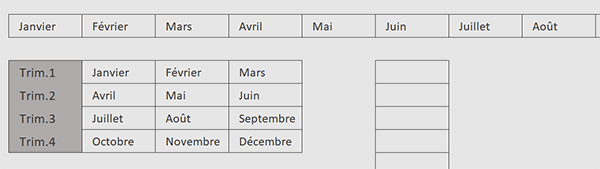
Transformer un tableau en colonne de données
Pour transformer un tableau et ranger ses données dans une seule colonne, le principe est le même mais la fonction change. Il s'agit désormais de faire appel à la fonction DansCol.
- Cliquer sur la première case vide de la colonne G pour sélectionner la cellule G5,
- Taper le symbole égal (=) pour débuter la construction de la formule,
- Inscrire la fonction pour réorganiser en colonne, suivie d'une parenthèse, soit : DansCol(,
- Désigner alors tous les mois du tableau en sélectionnant la plage de cellules C5:E8,
- Fermer la parenthèse de la fonction DansCol et valider par la touche Entrée du clavier,
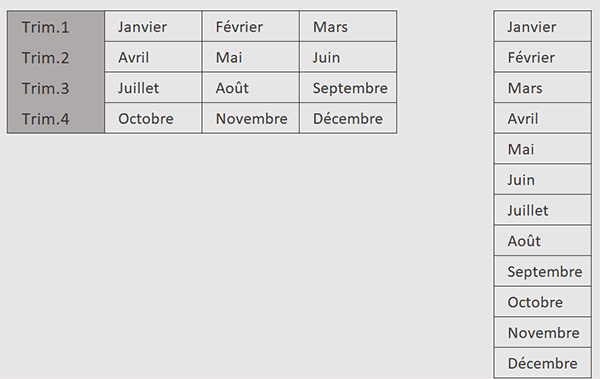
Cette fois, les mois se suivent mais les uns en dessous des autres. Cette transformation de tableau en liste de données verticale a donc parfaitement fonctionné.
Sur Facebook

Sur Youtube

Les livres

Contact

Mentions légales


