
Transformer un tableau troué en liste à plat sans vides

Accueil > Bureautique > Excel > Excel Débutant > Transformer un tableau troué en liste à plat sans vides






Pour partager cette vidéo sur les réseaux sociaux ou sur un site, voici son url :





Tableau troué sans vides
Pour une mise en pratique de la fonction Excel DansLigne, à partir d'un tableau présentant des trous et des erreurs, potentiellement de calculs, nous souhaitons réorganiser les données sur une même ligne, de façon continue donc et sans anomalie.
Classeur Excel à télécharger
Nous suggérons de baser l'étude sur un tableau gorgé d'anomalies à faire disparaître.
- Télécharger le classeur tableau-troue-liste-sans-vide.xlsx en cliquant sur ce lien,
- Double cliquer sur le fichier réceptionné pour l'ouvrir dans Excel,
- Puis, cliquer sur le bouton Activer la modification dans le bandeau de sécurité,
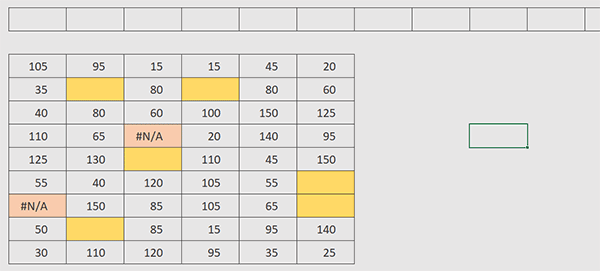
Nous découvrons un tableau de nombres dans lequel les cellules vides sont repérées sur fond jaune tandis que les quelques erreurs qui se sont glissées, sont repérées sur fond orange. Ce sont deux petites règles de mise en forme conditionnelle préconçues qui permettent de les repérer dynamiquement.
Au-dessus, en ligne 3, une rangée vide est en attente de l'extraction pour repositionner ces informations à l'horizontale, les unes à la suite des autres tout en éliminant les cellules vides et les erreurs. Il est donc question de recréer une liste continue de données fiables.
Tableau en liste
Nous proposons de débuter classiquement pour transformer le tableau en liste horizontale de données, comme nous l'avons appris à l'occasion du volet précédent.
- Cliquer sur la première case de la ligne d'extraction pour sélectionner la cellule B3,
- Taper le symbole égal (=) pour débuter la construction de la formule,
- Inscrire la fonction pour aplatir en ligne, suivie d'une parenthèse, soit : DansLigne(,
- Désigner toutes les données du tableau, soit la plage de cellules B5:G13,
- Fermer la parenthèse de la fonction DansLigne et valider la formule avec la touche Entrée,
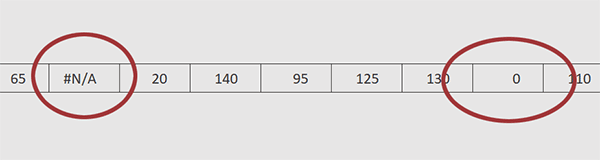
Ignorer les espaces et les erreurs
La correction à apporter est triviale pour que la liste résultante restitue des données sans anomalie. La fonction DansLigne offre un second paramètre facultatif. Selon la valeur qui lui est passée, elle permet de réagir lorsque des anomalies sont rencontrées.
- En cellule B3, adapter la précédente syntaxe comme suit : =DANSLIGNE(B5:G13;3),
- Puis, valider cette modification par la touche Entrée du clavier,
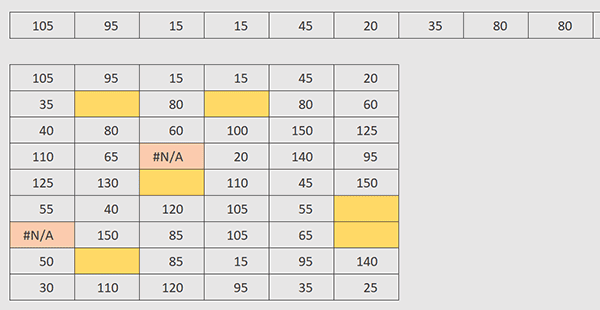
En calant le deuxième paramètre de la fonction DansLigne sur la valeur 3, nous lui demandons d'ignorer les espaces (cellules vides) et les erreurs, lors de la reconstitution. Mais vous l'avez constaté, en le renseignant sur la valeur 1, nous pouvons choisir de sauter seulement les trous. Et avec la valeur 2, nous pouvons choisir d'ignorer seulement les erreurs.
Sur Facebook

Sur Youtube

Les livres

Contact

Mentions légales


