
Nettoyer un tableau Excel par formule







Pour partager cette vidéo sur les réseaux sociaux ou sur un site, voici son url :




Purger un tableau de ses anomalies
Dans le volet précédent, nous avons appris à transformer un tableau Excel en une liste de données horizontale, tout en le nettoyant de ses cellules vides et de ses erreurs. Grâce à cette découverte, nous allons apprendre comment nettoyer un tableau de ses problèmes, tout en le conservant sous forme de tableau.
Classeur Excel à télécharger
Pour aboutir cette solution, nous suggérons précisément de poursuivre à partir des résultats précédents.
- Télécharger le classeur nettoyer-tableau-excel.xlsx en cliquant sur ce lien,
- Double cliquer sur le fichier réceptionné pour l'ouvrir dans Excel,
- Puis, cliquer sur le bouton Activer la modification dans le bandeau de sécurité,
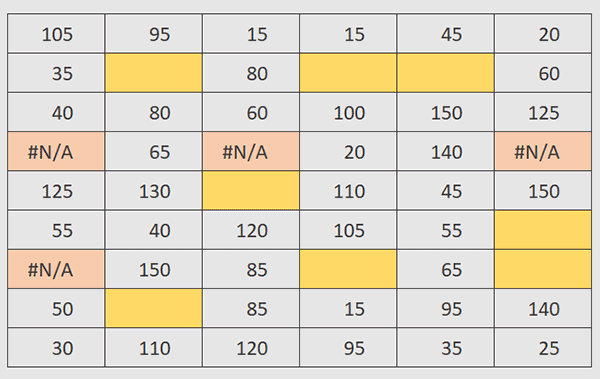
Juste au-dessus, en ligne 3, nous avions exploité la fonction DansLigne non seulement pour transformer ce tableau en liste horizontale mais aussi pour supprimer les trous et les anomalies.

C'est ce calcul intermédiaire que nous souhaitons exploiter pour résoudre ce cas. L'idée est bien de purger un tableau de ses imperfections, tout en le conservant sous forme de tableau. L'astuce consiste à le transformer virtuellement en liste horizontale nettoyée, grâce au deuxième argument de la fonction DansLigne, pour le reconvertir tout de suite en tableau, grâce à la fonction Orga.Lignes, le récupérant donc dépourvu des données indésirables.
Tableau en liste en tableau
Vous l'avez compris, la technique consiste à imbriquer la fonction DansLigne dans la fonction Orga.Lignes. Et c'est la raison de la présence de la grille vide sur fond jaune orangé qui débute à partir de la cellule I5, sur la droite du tableau malade.
- Cliquer sur la première case de la grille de reconstruction pour sélectionner la cellule I5,
- Taper le symbole égal (=) pour débuter la construction de la formule,
- Inscrire la fonction d'organisation en lignes, suivie d'une parenthèse, soit : Orga.Lignes(,
- Lui imbriquer la fonction permettant d'aplatir en lignes, soit : DansLigne(,
- Désigner le tableau à purger en sélectionnant la plage de cellules B5:G13,
- Taper un point-virgule (;) pour passer dans le second argument de la fonction DansLigne,
- Taper le chiffre 3 pour supprimer les cellules vides et les erreurs de la restitution horizontale,
- Fermer la parenthèse de la fonction DansLigne,
- Taper un point-virgule (;) pour passer dans l'argument du nombre de colonnes,
- Inscrire le chiffre 6 pour accepter six informations par ligne,
- Taper un point-virgule (;) pour atteindre le dernier argument de la fonction Orga.Lignes,
- Inscrire deux guillemets ("") pour ignorer les erreurs du fait de la suppression de données,
- Fermer la parenthèse de la fonction Orga.Lignes,
- Enfin, valider la formule par la touche Entrée du clavier,
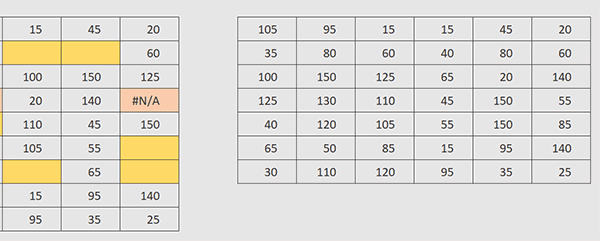
Comme vous pouvez l'apprécier, nous réceptionnons un tableau plus court et pour cause ! Grâce à cette succulente astuce, il est reconstruit purgé de ses cellules vides et de ses erreurs. Imaginez donc l'efficacité de ce traitement sur des bases de données volumineuses.
Sur Facebook

Sur Youtube

Les livres

Contact

Mentions légales


