
Comparer les résultats avec un graphique Excel interactif

Accueil > Bureautique > Excel > Excel Avancé > Comparer les résultats avec un graphique Excel interactif






Pour partager cette vidéo sur les réseaux sociaux ou sur un site, voici son url :



Tableau de bord des ventes - 3/3
Dans ce troisième chapitre, nous terminons la construction de notre tableau de bord pour interpréter au mieux les ventes réalisées par les commerciaux d'une entreprise. Dans les deux précédents volets, sur la base d'un tableau de données, nous avons conçu deux graphiques interactifs. Le premier permet de relater les ventes des commerciaux sur une période donnée. Le second permet d'isoler les résultats d'un vendeur choisi sur toute la période.
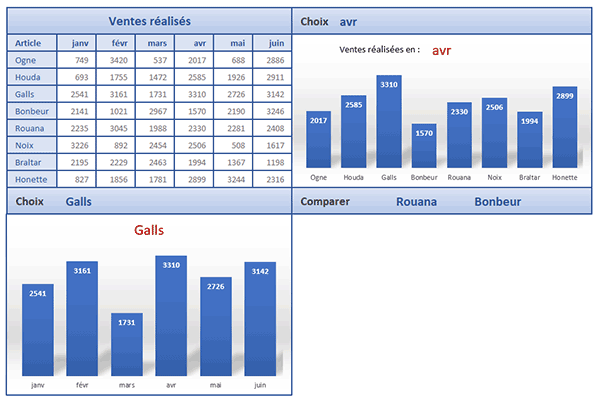
Dans ce dernier volet, nous souhaitons bâtir un troisième et dernier graphique interactif permettant de comparer, sous forme de courbes, les résultats de deux commerciaux sur toute la période, commerciaux choisis par le biais de deux listes déroulantes.
Classeur Excel à télécharger
Pour poursuivre les travaux, nous devons commencer par les récupérer là où nous les avions laissés.
- Télécharger le classeur tbv3.xlsx en cliquant sur ce lien,
- Double cliquer sur le fichier réceptionné pour l'ouvrir dans Excel,
- Puis, cliquer sur le bouton Activer la modification dans le bandeau de sécurité,
Pour le second, si vous changez le vendeur en cellule C12 avec la liste déroulante, vous notez que la synthèse de ses ventes apparaît aussitôt sur toute la période de l'exercice. Il nous reste maintenant à construire un dernier graphique interactif permettant de comparer les résultats de deux commerciaux choisis, sur toute la période. C'est pourquoi deux listes déroulantes existent en K12 et M12.
Graphique statique
Nous devons premièrement bâtir un graphique statique permettant de représenter les ventes réalisées par deux commerciaux sur l'ensemble de la période. Nous devons donc présélectionner trois plages : celle de la période et celles des ventes de deux commerciaux choisis arbitrairement. C'est ensuite, selon la syntaxe restituée, que nous pourrons personnaliser la représentation pour rendre le graphique interactif.
- Sélectionner tous les mois, soit la plage de cellules C3:H3,
- Maintenir la touche CTRL du clavier enfoncée,
- Sélectionner tous les résultats par exemple de Houda, soit la plage de cellules C5:H5,
- Sélectionner tous les résultats par exemple de Bonbeur, soit la plage de cellules C7:H7,
- Relâcher la touche CTRL du clavier,
- En haut de la fenêtre Excel, cliquer sur l'onglet Insertion pour activer son ruban,
- Dans la section Graphiques du ruban, cliquer sur le bouton des graphiques en courbes,
- Puis, cliquer sur la première option : Courbe,
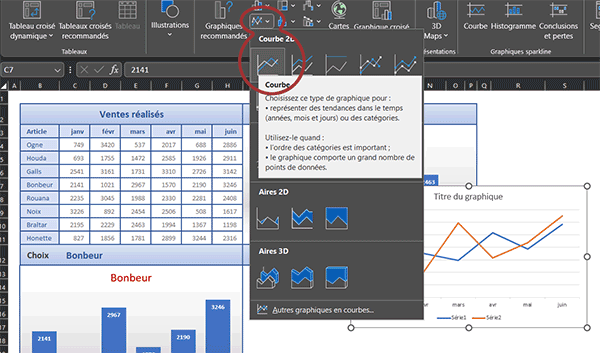
Le graphique de comparaison en courbes est ainsi déposé sur la feuille.
Apparence du graphique
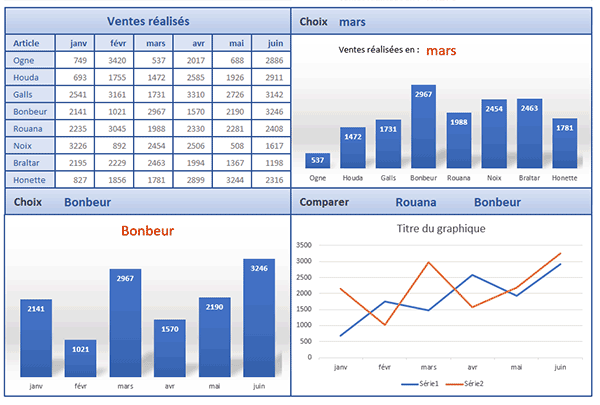
- Déplacer le graphique juste en-dessous du premier,
- Le dimensionner en largeur et en hauteur pour qu'il ait les mêmes dimensions,
- En haut de la fenêtre Excel, cliquer sur l'onglet contextuel Création de graphique,
- Dans la section Styles du graphique du ruban, cliquer sur le Style 6,
- Cliquer ensuite sur l'onglet contextuel Mise en forme pour activer son ruban,
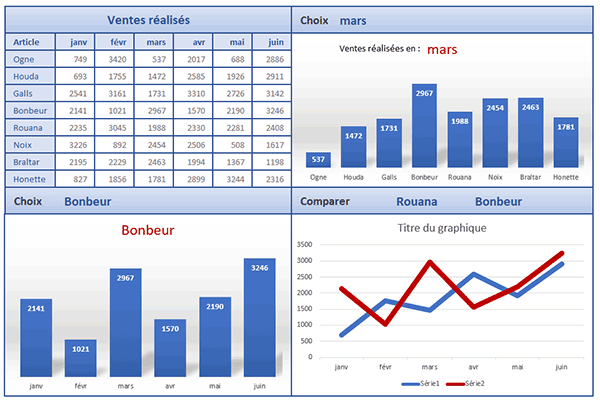
- Cliquer sur le bouton Contour,
- Dans la palette de couleurs, choisir un bleu semblable aux bordures du tableau,
- Cliquer de nouveau sur le bouton Contour,
- Dans les propositions, pointer sur la rubrique Epaisseur,
- Dans le sous menu qui apparaît, choisir la largeur 1 1/2 pt,
Les plages variables
Maintenant, pour rendre interactif ce dernier graphique, nous devons créer deux plages de cellules variables. Elles doivent représenter les résultats des deux vendeurs choisis avec les listes déroulantes en cellules K12 et M12.
- En haut de la fenêtre Excel, cliquer sur l'onglet Formules pour activer son ruban,
- Dans la section Noms définis du ruban, cliquer sur le bouton Gestionnaire de noms,
- Dans la boîte de dialogue, cliquer sur le bouton Nouveau,
- Dans la zone Nom de la nouvelle boîte, taper l'intitulé vendeur1,
- Dans la zone Fait référence à, supprimer la syntaxe déjà en place,
- Taper le symbole égal (=) pour débuter la nouvelle construction,
- Inscrire la fonction d'ajustement suivie d'une parenthèse, soit : Decaler(,
- Définir la première vente comme point de départ en cliquant sur C4 : Ventes!$C$4,
- Taper un point-virgule (;) pour passer dans l'argument du décalage en ligne,
- Inscrire la fonction de recherche de position, suivie d'une parenthèse, soit : Equiv(,
- Désigner le commercial cherché en cliquant sur sa cellule K12 : Ventes!$K$12,
- Taper un point-virgule (;) pour passer dans l'argument de la rangée de recherche,
- Désigner tous les noms en sélectionnant la plage B4:B11, soit : Ventes!$B$4:$B$11,
- Taper un point-virgule suivi du chiffre zéro : ;0, pour une recherche exacte,
- Fermer la parenthèse de la fonction Equiv,
- Retrancher une unité à ce résultat, soit : -1,
- Taper trois points-virgules (;;;) pour atteindre directement l'argument de la largeur,
- Taper le chiffre 6 pour sélectionner tous les résultats du commercial trouvé,
- Fermer la parenthèse de la fonction Decaler,
- Cliquer sur le bouton Ok de la boîte de dialogue,
- De retour sur la première, cliquer sur le bouton Fermer,
=DECALER(Ventes!$C$4;EQUIV(Ventes!$M$12; Ventes!$B$4:$B$11; 0)-1; ; ; 6)
Afin d'isoler dynamiquement les résultats du second commercial choisi. Dans la syntaxe, c'est seulement la cellule cherchée, en premier argument de la fonction Equiv, qui change.
Graphique dynamique
Il est temps de rendre ce graphique dynamique en faisant se caler automatiquement ses deux courbes sur les résultats des deux commerciaux choisis par l'utilisateur avec les deux listes déroulantes. Nous devons donc exploiter ces deux plages nommées. Et comme nous l'avons évoqué à l'occasion du volet précédent, dans la syntaxe d'un graphique, elles doivent être préfixées du nom du classeur lui-même : tbv3.xlsx ici en l'occurrence.
- Cliquer sur la première courbe en bleu pour la sélectionner,
- Dans la barre de formule, cliquer juste après la parenthèse ouvrante de la fonction Serie,
- Cliquer sur la cellule K12, ce qui donne : Ventes!$K$12,
- Puis, remplacer son troisième argument comme suit : 'tbv3.xlsx'!vendeur1,
=SERIE(Ventes!$M$12; Ventes!$C$3:$H$3; 'tbv3.xlsx'!vendeur2; 2)
Il convient ensuite de supprimer la zone Titre du graphique, puisque la légende, en bas de la représentation explicite les données.
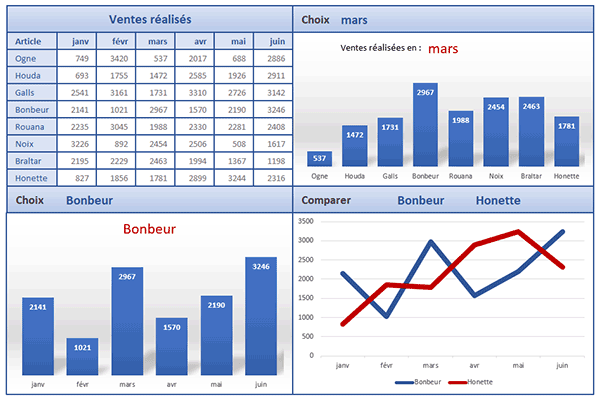
Désormais, à chaque changement de vendeur avec les listes déroulantes, vous obtenez une comparaison sans équivoque des résultats.
Sur Facebook

Sur Youtube

Les livres

Contact

Mentions légales


