
Graphique interactif des ventes, Tableau de bord







Pour partager cette vidéo sur les réseaux sociaux ou sur un site, voici son url :




Graphique interactif des ventes - Tableau de bord 1/3
Nous entamons une suite qui sera composée de trois volets pour créer un tableau de bord interactif sur les ventes réalisées par les commerciaux d'une entreprise.
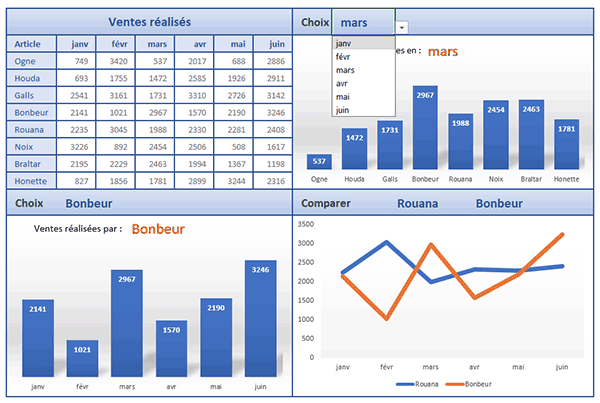
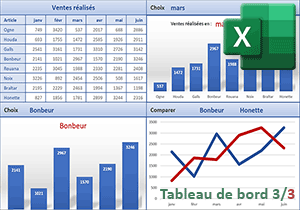
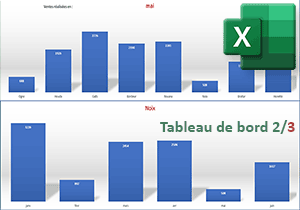
Sur l'exemple totalement finalisé, illustré par la capture, trois représentations graphiques différentes accompagnent le tableau des ventes réalisées par les commerciaux d'une entreprise. Sur le premier graphique, en haut à droite, l'utilisateur peut choisir d'isoler un mois en particulier, avec une liste déroulante. Ce sont ainsi toutes les ventes des commerciaux qui sont confrontées sur la période demandée. Sur le deuxième, en bas à gauche, il peut choisir un commercial en particulier. Ce sont alors ses résultats sur la période complète, qui sont mis en exergue. Sur le dernier, en bas à droite, il peut choisir deux commerciaux différents pour comparer leurs résultats sur la période complète.
Classeur Excel à télécharger
Pour débuter la construction de ce tableau de bord, nous suggérons d'appuyer l'étude sur un classeur Excel offrant ce tableau des ventes.
- Télécharger le classeurt bv1.xlsx en cliquant sur ce lien,
- Double cliquer sur le fichier réceptionné pour l'ouvrir dans Excel,
- Puis, cliquer sur le bouton Activer la modification dans le bandeau de sécurité,
Graphique statique
La première action que nous devons entreprendre consiste à créer un graphique statique représentant les ventes de tous les commerciaux sur un mois arbitraire. Sur cette trame, nous pourrons ensuite entreprendre les actions consistant à lui imposer de s'adapter au choix du mois défini par l'utilisateur.
- Sélectionner tous les commerciaux, soit la plage de cellules B4:B11,
- Maintenir la touche CTRL enfoncée,
- Sélectionner tous les résultats du mois de mars par exemple, soit la plage de cellules E4:E11,
- Relâcher alors la touche CTRL,
- En haut de la fenêtre Excel, cliquer sur l'onglet Insertion pour activer son ruban,
- Dans la section Graphiques du ruban, cliquer sur le bouton des graphiques en histogramme,
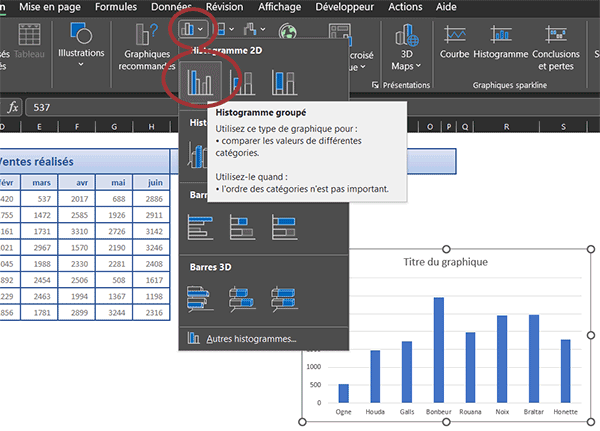
- Dans les propositions, cliquer sur la première suggestion : Histogramme groupé,
Personnaliser l'apparence du graphique
Un tableau de bord se doit d'être séduisant. Quelques travaux esthétiques s'imposent.
- Déplacer et redimensionner le graphique à côté du tableau,
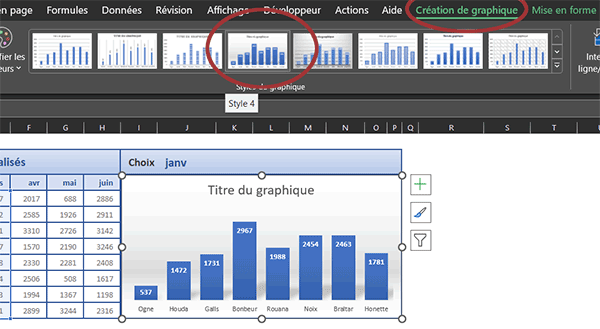
- Le graphique étant sélectionné, activer l'onglet contextuel Création de graphique,
- Dans la zone Styles du graphique, cliquer sur le quatrième modèle : Style 4,
- Activer l'onglet contextuel Mise en forme,
- Dans la section Styles de forme du ruban, cliquer sur le bouton Contour,
- Dans les propositions, choisir un bleu semblable aux bordures du tableau,
- Cliquer de nouveau sur ce bouton Contour,
- Pointer sur la rubrique Epaisseur,
- Dans les propositions, cliquer sur l'option 1 1/2 pt,
Le mois variable
Nous devons maintenant redéfinir dynamiquement la syntaxe de la série du graphique Excel pour que son illustration s'adapte au choix du mois opéré par l'utilisateur. Pour cela, nous devons dans un premier temps créer une plage nommée exploitant la fonction Decaler, pour recaler la colonne des données à représenter sur le mois choisi.
- En haut de la fenêtre Excel, cliquer sur l'onglet Formules pour activer son ruban,
- Dans la section Noms définis du ruban, cliquer sur le bouton Gestionnaire de noms,
- Dans la boîte de dialogue, cliquer sur le bouton Nouveau,
- Dans la zone Nom de la nouvelle boîte de dialogue, taper l'intitulé mois,
- En bas, dans la zone Fait Référence à, remplacer la précédente syntaxe par : =Decaler(,
- Cliquer alors sur la première vente, ce qui donne : Ventes!$C$4,
- Taper deux points-virgules (;;) pour passer dans l'argument du décalage en colonne,
- Inscrire la fonction de recherche de position, suivie d'une parenthèse, soit : Equiv(,
- Désigner la valeur cherchée en cliquant sur le choix du mois, soit : Ventes!$J$2,
- Taper un point-virgule (;) pour passer dans la rangée de recherche,
- Désigner tous les mois en sélectionnant la plage de cellules Ventes!$C$3:$H$3,
- Taper un point-virgule suivi du chiffre zéro (;0) pour une recherche exacte,
- Fermer la parenthèse de la fonction Equiv,
- Retrancher une unité à ce résultat, soit : -1,
- Taper un point-virgule (;) pour passer dans l'argument de la hauteur d'extraction,
- Taper le chiffre 8 pour les considérer tous,
- Fermer la parenthèse de la fonction Decaler,
- Cliquer sur le bouton Ok de la boîte de dialogue,
- Puis, cliquer sur le bouton Fermer du Gestionnaire de noms,
Nous devons maintenant exploiter ce nom dans la syntaxe du graphique pour le rendre dynamique. Mais attention, une règle existe. Il doit être préfixé du nom du classeur : tbv1.xlsx ici.
- Cliquer sur l'une des barres du graphique pour les sélectionner toutes,
- Dans la barre de formule, cliquer après la parenthèse ouvrante de la fonction Serie,
- Cliquer sur la cellule J2 pour désigner le mois choisi avec la liste déroulante,
- Puis, remplacer le troisième et avant dernier paramètre par le suivant : 'tbv1.xlsx'!mois,
=SERIE(Ventes!$J$2; Ventes!$B$4:$B$11; 'tbv1.xlsx'!mois; 1)
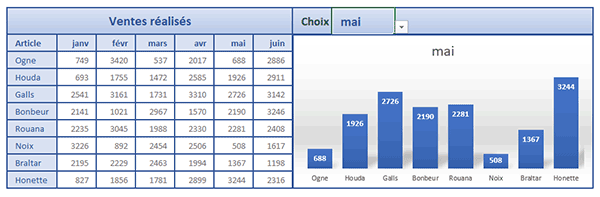
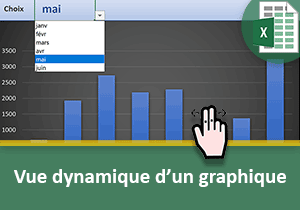
Désormais, à chaque changement de mois, la représentation graphique s'ajuste instantanément pour offrir une synthèse parlante des ventes réalisées sur la période demandée.
Sur Facebook

Sur Youtube

Les livres

Contact

Mentions légales


