
Choisir les lignes à importer sur des tableaux réunis

Accueil > Bureautique > Excel > Excel Débutant > Choisir les lignes à importer sur des tableaux réunis






Pour partager cette vidéo sur les réseaux sociaux ou sur un site, voici son url :






Choisir les lignes sur plusieurs tableaux
Nous avons découvert les fonctions Assemb.V et ChoisirLignes. En réunissant les deux, nous sommes en capacité de définir les lignes à extraire sur des tableaux réunis. C'est ce que nous entendons démontrer dans ce nouveau sujet.
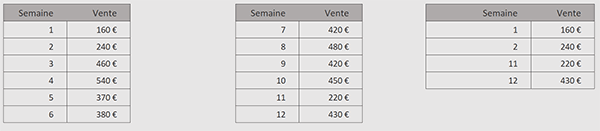
Sur l'exemple illustré par la capture, à partir de deux tableaux distincts relatant les ventes réalisées au cours des deux semestres d'une année, nous réalisons sur la droite, par le biais d'une seule formule, l'extraction des résultats faits respectivement sur les deux premiers et les deux derniers mois de cette année.
Classeur Excel à télécharger
Pour démontrer la technique, nous suggérons d'appuyer l'étude sur un classeur Excel offrant ces tableaux distincts à réunir pour ensuite piocher chirurgicalement dans ses lignes.
- Télécharger le classeur choisir-tableaux-assembles.xlsx en cliquant sur ce lien,
- Double cliquer sur le fichier réceptionné pour l'ouvrir dans Excel,
- Puis, cliquer sur le bouton Activer la modification du bandeau de sécurité,
Assembler les fonctions
Pour choisir les lignes à extraire sur des tableaux regroupés, nous devons nécessairement imbriquer les fonctions ChoisirLignes et Assemb.V. La première à intervenir est la dernière à agir. En effet, la fonction ChoisirLignes doit opérer une fois les informations réunies par la fonction Assemb.V.
- Cliquer sur la première case de la grille d'extraction pour sélectionner la cellule H4,
- Taper le symbole égal (=) pour débuter la construction de la formule,
- Inscrire la fonction pour isoler les lignes extraites, suivie d'une parenthèse : ChoisirLignes(,
- Lui imbriquer la fonction d'assemblage vertical, suivie d'une parenthèse, soit : Assemb.V(,
Maintenant que nous sommes dans les bornes de la fonction Assemb.V, nous pouvons énumérer les tableaux à assembler, par leurs noms tant qu'à faire, pour ensuite piocher les lignes souhaitées, grâce à la première fonction, la fonction ChoisirLignes.
- Désigner le premier tableau à réunir par son nom, soit : tabl1,
- Taper un point-virgule (;) pour poursuivre l'énumération,
- Désigner le second tableau à réunir par son nom, soit : tabl2,
- Dès lors, fermer la parenthèse de la fonction Assemb.V,
De fait, nous sommes de retour dans les bornes de la fonction ChosirLignes pour laquelle il suffit maintenant d'énumérer les numéros des lignes souhaitées à l'extraction. Il s'agit des deux premières (1;2) et des deux dernières. Comme nous l'avons appris, ne connaissant pas les dimensions des tableaux, il suffit de les renseigner en valeurs négatives pour partir de la fin (-2;-1).
- Taper un point-virgule (;) pour atteindre l'énumération des lignes à extraire,
- Inscrire le chiffre 1 suivi d'un point-virgule suivi du chiffre 2, soit : 1;2,
- Taper un point-virgule (;) pour poursuivre l'énumération,
- Saisir la valeur -2 suivie d'un point-virgule, suivie de la valeur -1, soit : -2;-1,
- Fermer la parenthèse de la fonction ChoisirLignes,
- Enfin, valider la formule par la touche Entrée du clavier,
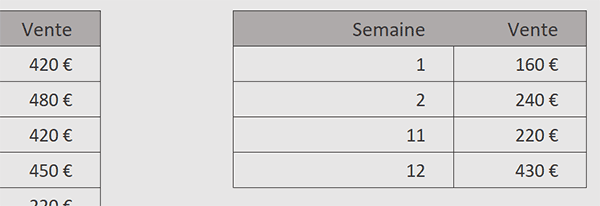
Comme vous pouvez l'apprécier, nous avons réussi à réunir des lignes qui se trouvent originellement aux extrémités, dans deux tableaux regroupés, mais finalement qui se suivent d'un groupe de semaines sur l'autre. C'est très pratique pour la continuité des analyses.
Sur Facebook

Sur Youtube

Les livres

Contact

Mentions légales


