
Trier les données consolidées sans doublons avec Excel

Accueil > Bureautique > Excel > Excel Avancé > Trier les données consolidées sans doublons avec Excel






Pour partager cette vidéo sur les réseaux sociaux ou sur un site, voici son url :




Trier les données consolidées
Comment trier les données consolidées à partir de plusieurs sources et ce, par formule unique ? C'est ce que nous proposons de démontrer dans ce nouveau chapitre.
Classeur Excel à télécharger
Pour étayer les démonstrations, nous suggérons de récupérer un classeur Excel abritant plusieurs sources avec quelques redondances à éliminer lors de la phase de consolidation.
- Télécharger le classeur trier-consolider-sans-doublons.xlsx en cliquant sur ce lien,
- Double cliquer sur le fichier réceptionné pour l'ouvrir dans Excel,
- Puis, cliquer sur le bouton Activer la modification dans le bandeau de sécurité,
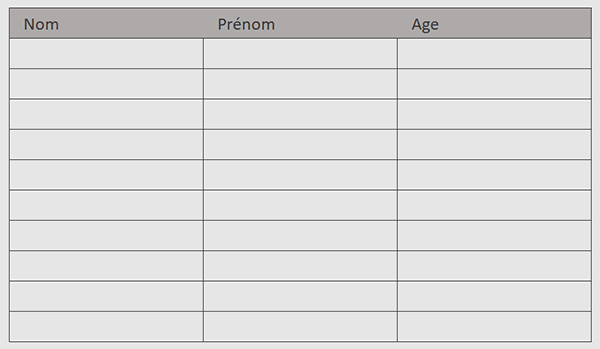
Sur la première feuille, les données consolidées sans doublons, doivent être triées entre les colonnes B et D à partir de la ligne 4.
Assembler les fonctions
Pour réunir les tableaux à la verticale, nous avons besoin de la fonction Assemb.V. Pour éliminer les lignes strictement identiques, nous devons exploiter la fonction Unique. Pour trier les données réunies, nous allons utiliser la fonction Trier. Nous devons donc emboîter ces trois fonctions en commençant par celle qui agira en dernier, sur les données réunies purgées de leurs doublons.
- Sélectionner la première case de la grille vide en cliquant sur sa cellule B4,
- Taper le symbole égal (=) pour débuter la construction de la formule,
- Inscrire la fonction d'organisation, suivie d'une parenthèse, soit : Trier(,
- Lui imbriquer la fonction d'unicité, suivie d'une parenthèse, soit : Unique(,
- Lui imbriquer la fonction d'assemblage vertical, suivie d'une parenthèse, soit : Assemb.V(,
Puisque nous sommes désormais dans les bornes de la fonction Assemb.V, nous devons lui indiquer quels sont les tableaux à réunir en les énumérant, tant qu'à faire par leurs noms.
- Désigner le premier tableau par son nom, soit : tabl1,
- Taper un point-virgule (;) pour poursuivre l'énumération,
- Désigner le second tableau par son nom, soit tabl2,
- Fermer la parenthèse de la fonction Assemb.V,
- Puis, fermer la parenthèse de la fonction Unique,
De fait, nous sommes de retour dans les bornes de la fonction Trier. Elle agit désormais sur les deux tableaux regroupés et purgés de leurs doublons. Dans son usage classique, elle permet de définir la colonne à utiliser pour le tri en deuxième argument et l'ordre de ce tri en troisième paramètre. Mais nous avions appris, en lui passant des petites matrices de numéros, à définir plusieurs colonnes à la fois avec les ordres de tris hiérarchiques respectifs.
- Taper un point-virgule (;) pour passer dans l'argument de l'index de tri,
- Puis, construire la petite matrice suivante : {3;1},
- Taper un point-virgule (;) pour passer dans l'argument de l'ordre de tri,
- Puis, construire la petite matrice suivante : {1;1},
- Enfin, Fermer la parenthèse et valider la formule par la touche Entrée du clavier,
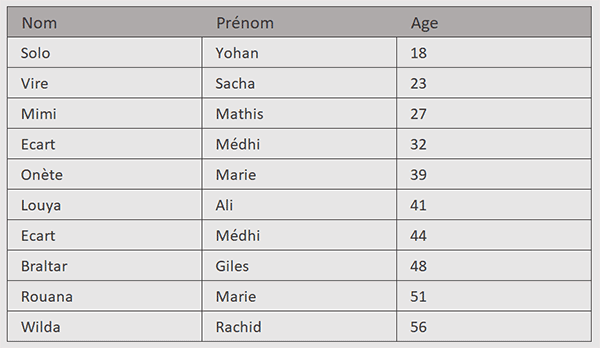
Vous avez le plaisir de constater que nous avons réussi en même temps à réunir les tableaux, à purger les lignes strictement identiques (Il ne reste plus qu'un seul Solo Yohan) et à organiser les données dans l'ordre croissant sur l'âge.
- En bas de la fenêtre Excel, cliquer sur l'onglet Source2,
- Dans le tableau, passer l'âge de Ecart Médhi à 32,
- Revenir sur la feuille TrierSansDoublons,
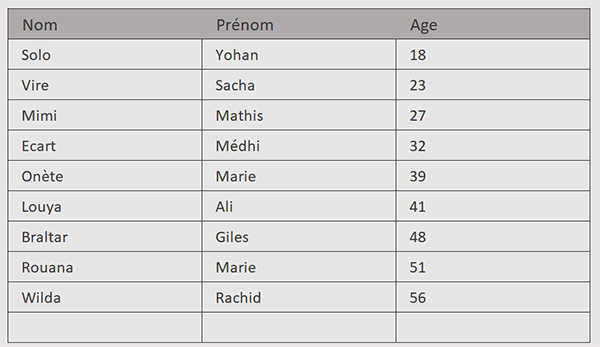
Ainsi et suite à cette modification, vous remarquez que la nouvelle ligne en double a automatiquement été détectée par notre formule qui s'est empressée de supprimer l'un des deux exemplaires de l'assemblage organisé.
Sur Facebook

Sur Youtube

Les livres

Contact

Mentions légales


