
Consolider des tableaux Excel sans doublons







Pour partager cette vidéo sur les réseaux sociaux ou sur un site, voici son url :



Regrouper sans doublons
Nous savons désormais réunir des données de plusieurs sources à l'horizontale comme à la verticale avec respectivement les fonctions Assemb.H et Assemb.V. Mais ici, nous relevons un peu le défi. L'enjeu est de consolider plusieurs tableaux Excel tout en éliminant les colonnes strictement identiques, pour les tableaux horizontaux ou les lignes strictement identiques, pour les tableaux verticaux.
Classeur Excel à télécharger
Nous suggérons de baser l'étude sur une feuille offrant deux tableaux avec potentiellement quelques redondances.
- Télécharger le classeur assembler-sans-doublons.xlsx en cliquant sur ce lien,
- Cliquer sur le fichier réceptionné pour l'ouvrir dans Excel,
- Puis, cliquer sur le bouton Activer la modification dans le bandeau de sécurité,
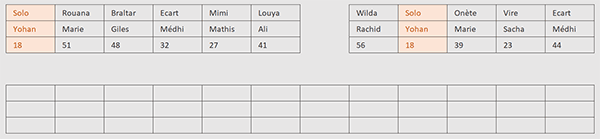
Comme vous le constatez, nous décidons d'agir sur des tableaux horizontaux dont il est question de regrouper les données côte à côte dans la grille vide du dessous, à partir de la cellule B9. Mais le principe de consolidation des tableaux verticaux sans doublons est le même. Une rangée est strictement identique à une autre. Il s'agit de Solo Yohan. Un autre potentiel doublon est présent. Il s'agit de Ecart Médhi. Mais les deux n'ont pas le même âge. En l'état, nous ne pouvons donc pas considérer ces deux rangées comme des doublons.
Intercepter les redondances
Nous l'avons appris, la fonction Unique permet d'éliminer les doublons en portant son analyse sur des lignes entières comme sur des colonnes entières. En la faisant agir sur les tableaux assemblés, elle sera en mesure de repérer les rangées strictement identiques. Donc, nous devons emboîter la fonction Assemb.H dans la fonction Unique.
- Sélectionner la première case de la grille vide en cliquant sur la cellule B9,
- Taper le symbole égal (=) pour débuter la construction de la formule,
- Inscrire la fonction d'unicité, suivie d'une parenthèse ouvrante, soit : Unique(,
- Lui imbriquer la fonction d'assemblage horizontal, suivie d'une parenthèse, soit : Assemb.H(,
- Désigner le premier tableau à assembler en sélectionnant la plage de cellules B4:G6,
- Taper un point-virgule (;) pour poursuivre l'énumération des tableaux,
- Désigner le second tableau à assembler en sélectionnant la plage de cellules I4:M6,
- Dès lors, fermer la parenthèse de la fonction Assemb.H,
Les doublons par colonne
Nous sommes de retour dans les bornes de la fonction Unique. Son troisième paramètre, s'il est renseigné, permet de lui indiquer de raisonner non pas en comparant les lignes mais en comparant les colonnes. Bref, si toutes les valeurs sont identiques ligne à ligne sur deux colonnes, l'une d'entre elles sera sacrifiée.
- Taper un point-virgule (;) pour passer dans le deuxième argument de la fonction Unique,
- Inscrire le booléen Vrai pour la faire raisonner colonne à colonne,
- Fermer la parenthèse de la fonction Unique,
- Puis, valider la formule par la touche Entrée du clavier,
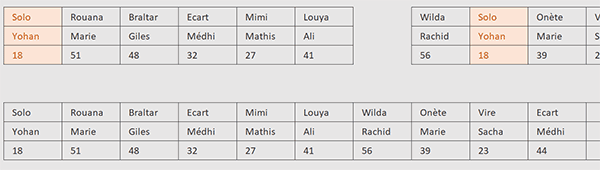
La consolidation horizontale est parfaite. Il ne reste qu'un seul exemplaire du doublon recensé (Solo Yohan). Par contre, il reste les deux "Médhi Ecart", ce qui est tout à fait normal à ce stade. Si dans le deuxième tableau d'origine, vous remplacez l'âge de 44 par 32 pour conduire à une redondance parfaite, vous constatez à validation, que le doublon est automatiquement éliminé de l'assemblage. Nous avons donc parfaitement réussi la solution consistant à réunir plusieurs tableaux tout en éliminant les lignes ou les colonnes parfaitement identiques.
Sur Facebook

Sur Youtube

Les livres

Contact

Mentions légales


