
Tableau de recherche Excel non connu à l'avance







Pour partager cette vidéo sur les réseaux sociaux ou sur un site, voici son url :





Tableau de recherche inconnu
Dans ce nouveau sujet, nous proposons de démontrer une solution simple pour réaliser une recherche avec une seule formule, dans plusieurs tableaux placés dans différentes feuilles.
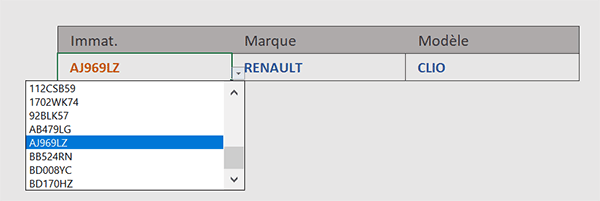
Sur l'exemple illustré par la capture, l'utilisateur désigne une immatriculation à retrouver à l'aide d'une liste déroulante. Aussitôt, la marque et le modèle correspondants sont importés dans les cellules voisines. Pourtant, cette immatriculation peut se trouver dans l'un des trois tableaux, tous implantés dans des feuilles différentes. Nous allons donc construire une formule capable de rechercher dans plusieurs tableaux à la fois.
Classeur Excel à télécharger
Nous suggérons d'appuyer l'étude sur un classeur Excel hébergeant ces sources multiples.
- Télécharger le classeur quel-tableau-de-recherche.xlsx en cliquant sur ce lien,
- Double cliquer sur le fichier réceptionné pour l'ouvrir dans Excel,
- Puis, cliquer sur le bouton Activer la modification du bandeau de sécurité,
Les tableaux de recherches sont placés dans les trois feuilles suivantes. Ils sont respectivement nommés Citroen, Peugeot et Renault. Vous pouvez le constater en déployant la zone Nom en haut à gauche de la feuille Excel. Pour chacun d'entre eux, la référence à trouver (Immatriculation) est placée en première colonne puis suivent la marque et le modèle.
Intercepter les erreurs
Comme vous le savez, une fonction de recherche, lorsqu'elle ne trouve pas, répond par un message d'erreur. Pour intercepter les anomalies potentielles, nous suggérons d'encapsuler la syntaxe finale dans la fonction SiErreur.
- Cliquer sur la première case d'extraction pour sélectionner la cellule D5,
- Taper le symbole égal (=) pour débuter la construction de la formule,
- Inscrire la fonction de gestion des anomalies, suivie d'une parenthèse, soit : SiErreur(,
Comme les immatriculations sont à chercher en première colonne des tableaux, nous suggérons d'employer la classique et pratique fonction RechercheV.
- Inscrire la fonction de recherche verticale, suivie d'une parenthèse, soit : RechercheV(,
- Puis, désigner l'immatriculation cherchée en cliquant sur sa cellule C5,
- Enfoncer la touche F4 du clavier pour la figer, ce qui donne : $C$5,
- Dès lors, taper un point-virgule (;) pour passer dans l'argument du tableau de recherche,
C'est ici que l'astuce délicieuse réside. Comme nous ne savons pas à l'avance dans quel tableau se trouve l'immatriculation cherchée, l'idée consiste à les assembler les uns en dessous des autres, grâce à la fonction Assemb.V. Ainsi, la fonction RechercheV pourra oeuvrer comme s'il s'agissait d'un unique tableau, sans avoir à se soucier de l'emplacement de la bonne source.
- Inscrire la fonction d'assemblage vertical, suivie d'une parenthèse, soit : Assemb.V(,
- Enumérer alors les trois tableaux à réunir, comme suit : Citroen;Peugeot;Renault,
- Fermer la parenthèse de la fonction Assemb.V,
- Puis, taper un point-virgule (;) pour passer dans l'argument du numéro de colonne de retour,
La marque à retourner est située en deuxième colonne de ce tableau tandis que le modèle est placé en troisième colonne. Comme nous ne souhaitons construire qu'une seule formule, nous devons faire varier cet indice avec la réplication. Pour cela, nous suggérons de faire agir la fonction Colonne sur une cellule de la deuxième colonne. Comme cela, elle renverra d'abord le chiffre 2 puis le 3, pour pointer sur les bonnes rangées respectives.
- Inscrire la fonction pour l'indice de colonne, suivie d'une parenthèse, soit : Colonne(,
- Cliquer par exemple sur la cellule B2,
- Fermer la parenthèse de la fonction Colonne,
- Taper un point-virgule suivi du booléen Faux, soit : ;Faux, pour une recherche exacte,
- Fermer la parenthèse de la fonction RechercheV,
- Taper un point-virgule (;) pour passer dans le second argument de la fonction SiErreur,
- Inscrire deux guillemets ("") pour garder la cellule vide en cas de problème,
- Fermer la parenthèse de la fonction SiErreur,
- Enfin, valider la formule par le raccourci CTRL + Entrée,
- Tirer la poignée de la cellule D5 jusqu'en cellule E5,

Maintenant, à chaque fois que vous changez d'immatriculation avec la liste déroulante en C5, les éléments associés sont automatiquement importés, bien que la source de données les hébergeant ne soit pas connue à l'avance.
Sur Facebook

Sur Youtube

Les livres

Contact

Mentions légales


