
Extractions conditionnelles à partir de multiples tableaux

Accueil > Bureautique > Excel > Excel Avancé > Extractions conditionnelles à partir de multiples tableaux






Pour partager cette vidéo sur les réseaux sociaux ou sur un site, voici son url :





Assembler selon critères
Grâce à la fonction Assemb.V, nous savons désormais réunir les données de différentes sources dans un seul et même tableau. Mais imbriquée dans d'autres fonctions, elle permet aussi d'organiser et de purger les informations tout en choisissant celles qui doivent être regroupées. C'est ce que nous allons voir ici.
Classeur Excel à télécharger
Nous proposons d'agir à partir d'un classeur Excel abritant deux sources de données ainsi qu'une grille d'extraction.
- Télécharger le classeur assembler-selon-critere.xlsx en cliquant sur ce lien,
- Double cliquer sur le fichier réceptionné pour l'ouvrir dans Excel,
- Puis, cliquer sur le bouton Activer la modification, dans le bandeau de sécurité,
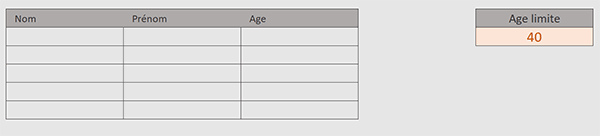
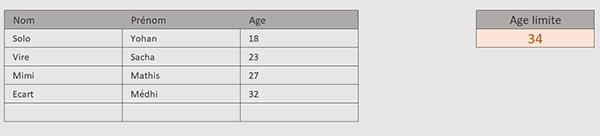
Elle offre une grille d'extraction entre les colonnes B et D. Les données à réunir doivent respecter un critère à ne pas dépasser, émis en cellule F4.
Les informations à regrouper sont placées sur les deux feuilles suivantes, nommées respectivement Source1 et Source2.
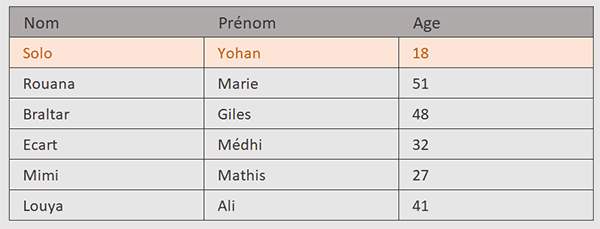
Une personne se retrouve strictement à l'identique dans les deux sources. Il s'agit donc d'un doublon à nettoyer à l'extraction. Le critère du filtre doit porter sur les âges, en troisième colonne de chaque tableau. Nous devons réunir ces données grâce à la fonction Assemb.V, mais pas toutes. Celles dont l'âge limite dépasse la valeur mentionnée en cellule F4 de la première feuille, doivent être exclues. Nous devons donc engager la fonction Filtre sur ces informations regroupées. Les redondances doivent disparaître. Donc, nous devons actionner la fonction Unique sur ces valeurs réunies et purgées. De plus, nous souhaitons les organiser dans l'ordre alphabétique, pour y voir plus clair. Nous devons donc enclencher la fonction Trier sur ces données regroupées, filtrées et purgées.
Trier les données uniques
Nous devons opérer une construction par imbrications de fonctions. Et nous devons commencer par Trier les valeurs uniques sur les données que nous aurons assemblées à l'issue de la syntaxe.
- Sur la première feuille, cliquer sur la première case de la grille pour sélectionner la cellule B4,
- Taper le symbole égal (=) pour débuter la syntaxe de la formule d'extraction conditionnelle,
- Inscrire la fonction d'organisation, suivie d'une parenthèse, soit : Trier(,
- Lui imbriquer la fonction d'unicité, soit : Unique(,
Les lignes uniques triées doivent être restreintes grâce à la fonction Filtre, pour correspondre au critère sur l'âge.
- Inscrire la fonction de restriction, suivie d'une parenthèse, soit : Filtre(,
Ce filtre doit intervenir sur les données réunies des deux tableaux. Ces plages respectives sont nommées tabl1 et tabl2. Vous pourrez le constater en déployant la zone Nom, en haut à gauche de la feuille Excel.
- Inscrire la fonction d'assemblage suivie d'une parenthèse, soit : Assemb.V(,
- Enumérer les deux tableaux séparés d'un point-virgule, soit : tabl1;tabl2,
- Fermer la parenthèse de la fonction Assemb.V,
- Puis, taper un point-virgule (;) pour passer dans l'argument du critère de la fonction Filtre,
Le critère sur l'âge doit lui aussi agir sur les plages des âges assemblées. Ces deux rangées sont respectivement nommées p_age1 et p_age2. Là aussi, vous pourrez le constater en déployant la zone Nom en haut à gauche de la feuille Excel.
- Inscrire de nouveau la fonction d'assemblage vertical, suivie d'une parenthèse : Assemb.V(,
- Enumérer les deux plages des âges, séparées d'un point-virgule, comme suit : p_age1;p_age2,
- Fermer la parenthèse de la fonction Assemb.V,
- Puis, construire le critère suivant : <=F4,
- Fermer la parenthèse de la fonction Filtre,
- Puis, fermer la parenthèse de la fonction Unique,
Nous sommes donc de retour dans les bornes de la fonction Trier. Sur ces données réunies et restreintes grâce à la fonction Filtre, nous souhaitons à la sortie, livrer une organisation croissante des données restantes, en fonction de l'âge.
- Taper un point-virgule (;) pour passer dans l'argument de l'index de tri de la fonction Trier,
- Taper le chiffre 3 pour désigner la colonne de l'âge sur ces informations réunies à filtrer,
- Taper un point-virgule suivi du chiffre 1 : ;1, pour une organisation croissante sur l'âge,
- Fermer la parenthèse de la fonction Trier,
- Puis, valider la formule par la touche Entrée du clavier,
Sur Facebook

Sur Youtube

Les livres

Contact

Mentions légales


