
RechercheV d'une donnée qui n'est pas en première colonne

Accueil > Bureautique > Excel > Excel Avancé > RechercheV d'une donnée qui n'est pas en première colonne






Pour partager cette vidéo sur les réseaux sociaux ou sur un site, voici son url :




RechercheV hors première colonne
Nous le savons, l'une des contraintes de la fonction RechercheV est qu'elle doit nécessairement axer sa recherche sur la première colonne du tableau. Mais avec l'appui de fonctions plus récentes, nous sommes désormais capables de la faire réagir autrement, pour la faire chercher de la droite vers la gauche par exemple. Le but est intéressant car une formule construite avec la fonction RechercheV, reste très simple de mise en oeuvre. Nous avions déjà démontré une solution avec la toute simple fonction Choisir. Ici, nous allons traiter le même cas mais cette fois, avec la fonction ChoisirCols, pour plus de limpidité.
Classeur Excel à télécharger
Nous suggérons d'appuyer l'étude sur un tableau à l'organisation défavorable pour la fonction RechercheV.
- Télécharger le classeur 06-recherchev-hors-premiere-colonne.xlsx en cliquant sur ce lien,
- Double cliquer sur le fichier réceptionné pour l'ouvrir dans Excel,
- Puis, cliquer sur le bouton Activer la modification du bandeau de sécurité,
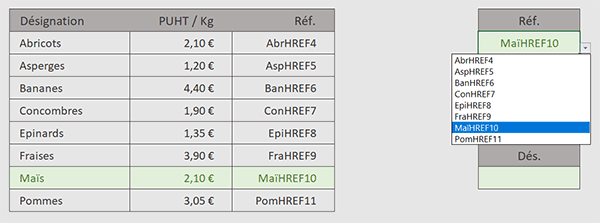
Nous trouvons le tableau des produits avec sur la droite, une case portant une liste déroulante permettant de définir la référence à chercher. Et comme vous le constatez, dans le tableau, ces références sont inscrites en dernière colonne, ce qui n'est pas fait pour plaire à la fonction RechercheV, dans son usage classique. En fonction de cette référence, le prix unitaire et la désignation du produit doivent être importés en cellules respectives G7 et G10.
Si vous déployez la zone Nom en haut à gauche de la feuille Excel, vous remarquez que deux noms ont été attribués à des plages. La plage nommée ref représente la colonne des références tandis que la plage nommée tab représente le tableau dans sa globalité.
La gestion des erreurs
Pour commencer, si aucune référence n'est définie avec la liste déroulante, la fonction RechercheV répondra par une erreur traduisant l'échec de la recherche. Nous devons donc tout d'abord gérer ces potentielles exceptions.
- Cliquer sur la case du prix unitaire à retourner pour sélectionner la cellule G7,
- Taper le symbole égal (=) pour débuter la construction de la formule,
- Inscrire la fonction de gestion des anomalies, suivie d'une parenthèse, soit : SiErreur(,
En premier argument de cettefonction SiErreur, nous pouvons maintenant tenter la recherche de la référence choisie avec la liste déroulante.
- Inscrire la fonction de recherche verticale, suivie d'une parenthèse, soit : RechercheV(,
- Désigner la référence cherchée en cliquant sur sa cellule G4,
- Puis, taper un point-virgule (;) pour passer dans l'argument du tableau de recherche,
Pour que la recherche de la référence réussisse avec la fonction RechercheV, celle-ci doit nécessairement se trouver en première colonne du tableau de recherche. Nous devons donc réorganiser les colonnes de ce tableau à la volée, grâce à la fonction ChoisirCols.
- Inscrire la fonction de choix de colonnes, suivie d'une parenthèse, soit : ChoisirCols(,
- Désigner le tableau à réorganiser par son nom, soit : tab,
- Puis, taper un point-virgule (;) pour passer dans l'argument de la première colonne,
- Taper la valeur -1 pour désigner premièrement la colonne des références,
- Taper un point-virgule (;) pour passer dans l'argument de la colonne suivante à choisir,
- Inscrire le chiffre 2 pour désigner la colonne des prix unitaires,
- Fermer la parenthèse de la fonction ChoisirCols,
- Puis, taper un point-virgule (;) pour passer dans l'argument de l'indice de la colonne de retour,
Grâce à la fonction ChoisirCols, nous travaillons désormais sur un tableau raboté sur deux colonnes, avec la colonne des références en tête et celle des prix unitaires qui suit. Une fois la référence trouvée dans cette première colonne, c'est le prix unitaire correspondant en seconde colonne, qui nous intéresse.
- Inscrire le chiffre 2 pour désigner les prix unitaires,
- Taper un point-virgule suivi du booléen Faux : ;Faux, pour une recherche exacte,
- Fermer la parenthèse de la fonction RechercheV,
- Taper un point-virgule (;) pour passer dans le second argument de la fonction SiErreur,
- Inscrire deux guillemets, soit : "", pour garder la cellule vide en cas d'anomalie,
- Fermer la parenthèse de la fonction SiErreur,
- Enfin, valider la formule par la touche Entrée du clavier,
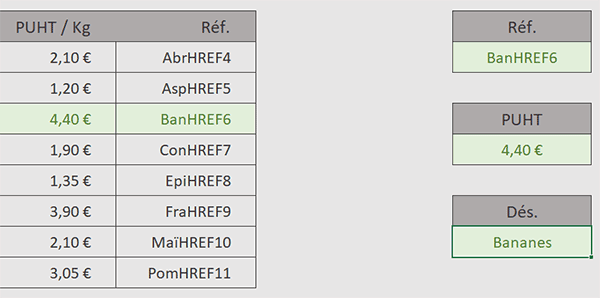
Pour rapatrier simultanément la désignation, le principe est le même. C'est simplement le tableau réorganisé par la fonction ChoisirCols qui doit être adapté pour pointer sur la dernière colonne puis sur la première : =SIERREUR(RECHERCHEV(G4; CHOISIRCOLS(tab; -1; 1); 2; FAUX); "").
Sur Facebook

Sur Youtube

Les livres

Contact

Mentions légales


