
Plusieurs synthèses sur une même colonne avec Excel







Pour partager cette vidéo sur les réseaux sociaux ou sur un site, voici son url :




Plusieurs synthèses sur une même colonne
Dans le volet précédent, nous avons exploité la puissante fonction Excel Pivoter.Par pour fournir des synthèses sur deux colonnes numériques, sur la base de produits à la vente dans différents pays. Ici, nous allons voir comment il est possible de l'utiliser pour fournir de multiples bilans, à partir d'une même colonne mais engageant plusieurs fonctions de synthèse.
Classeur Excel à télécharger
Nous suggérons d'appuyer l'étude sur le classeur du volet précédent de ventes de fruits depuis différents pays.
- Télécharger le classeur plusieurs-consolidations-meme-colonne.xlsx en cliquant sur ce lien,
- Double cliquer sur le fichier réceptionné pour l'ouvrir dans Excel,
- Puis, cliquer sur le bouton Activer la modification dans le bandeau de sécurité,
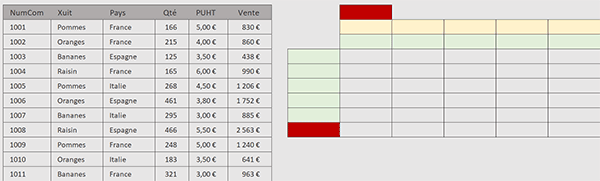
Nous retrouvons bien le tableau des ventes du sujet précédent. Sur la droite, là où les cellules sont préformatées, pour chaque fruit dans chaque pays, nous souhaitons livrer le bilan à la fois sur la somme des ventes, la moyenne des ventes et le nombre de ventes.
Les produits par Pays
Nous souhaitons organiser les informations de synthèse de manière à les regrouper sur les produits en lignes à recouper avec les pays en colonnes. Et comme nous l'avons appris, ce sont les deux premiers paramètres de la fonction Pivoter.Par que nous devons renseigner dans ce même ordre.
- Cliquer sur la cellule I3 pour la sélectionner,
- Taper le symbole égal (=) pour débuter la construction de la formule,
- Inscrire la fonction de consolidation dynamique, suivie d'une parenthèse, soit : Pivoter.Par(,
- Désigner tous les produits avec l'entête, soit la plage de cellules C3:C33,
- Taper un point-virgule pour passer dans l'argument des informations à recouper en colonnes,
- Désigner tous les pays avec l'entête, soit la plage de cellules D3:D33,
Les informations de synthèse sur ces plages recoupées, doivent être construites à partir des données numériques de la plage des ventes.
- Taper un point-virgule pour passer dans le troisième argument de la fonction Pivoter.Par,
- Désigner toutes les ventes avec l'entête, soit la plage de cellules G3:G33,
Le quatrième paramètre de la fonction Pivoter.Par permet de définir l'opération à engager sur ces données recoupées. La somme est la plus fréquente. Mais ici et nous l'avons dit, nous souhaitons réaliser trois opérations à la fois. Pour cela, l'astuce consiste à les regrouper, une fois encore grâce à la fabuleuse fonction Assemb.H.
- Taper un point-virgule (;) pour atteindre le quatrième paramètre de la fonction Pivoter.Par,
- Inscrire la fonction d'assemblage, suivie d'une parenthèse, soit : Assemb.H(,
- Enumérer les trois opérations souhaitées, comme suit : Somme;Moyenne;Nb,
- Fermer la parenthèse de la fonction Assemb.H,
- Taper quatre points-virgules suivis du chiffre zéro, soit : ;;;;0,
- Fermer la parenthèse de la fonction Pivoter.Par,
- Enfin, valider la formule de consolidation par la touche Entrée du clavier,
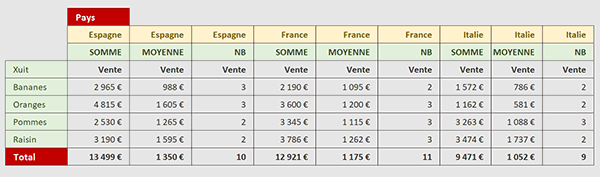
Comme vous pouvez l'apprécier, avec une syntaxe sobre au demeurant, nous obtenons des consolidations multiples très puissantes qui permettent désormais de parfaitement interpréter les informations.
Sur Facebook

Sur Youtube

Les livres

Contact

Mentions légales


