
Adieu les TCD avec une fonction Excel







Pour partager cette vidéo sur les réseaux sociaux ou sur un site, voici son url :



La fonction Pivoter.Par
La fonction Excel Pivoter.Par permet de regrouper des données par lignes et par colonnes et de consolider les valeurs attachées. Elle permet en plus de trier et de filtrer les résultats. Elle livre des rapports semblables à ceux des tableaux croisés dynamiques. Elle est proche de la fonction Grouper.Par sauf que cette dernière regroupe uniquement des lignes.
Classeur Excel à télécharger
Nous proposons de découvrir cette fonction à partir d'une feuille Excel abritant des données à synthétiser.
- Télécharger le classeur pivoter-par-presentation.xlsx en cliquant sur ce lien,
- Double cliquer sur le fichier réceptionné pour l'ouvrir dans Excel,
- Puis, cliquer sur le bouton Activer la modification dans le bandeau de sécurité,
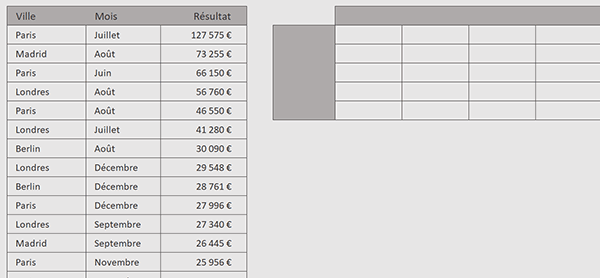
Nous découvrons effectivement des données à consolider sur la gauche de la feuille. Sur la droite, une grille vide est en attente des recoupements à réaliser avec la fonction Pivoter.Par.
Les lignes à regrouper
Le premier paramètre de la fonction Pivoter.Par concerne les données à recouper et à placer en ligne, c'est-à-dire les unes sous les autres. Ici, Il s'agit des villes. Nous avons nommé cette plage Ville. Vous pouvez le constater en déployant la zone Nom en haut à gauche de la feuille Excel.
- Cliquer sur la cellule F3 pour la sélectionner,
- Taper le symbole égal (=) pour débuter la construction de la formule,
- Inscrire la fonction de consolidation dynamique, suivie d'une parenthèse, soit : Pivoter.Par(,
- Dès lors, désigner la plage des villes par son nom, soit : Ville,
Le deuxième paramètre de la fonction Pivoter.Par concerne les données à placer en colonnes pour effectuer le croisement avec les informations regroupées en lignes. Cette fois, il s'agit des mois. Et nous avons nommé cette plage Mois.
- Taper un point-virgule (;) pour passer dans le deuxième argument de la fonction Pivoter.Par,
- Désigner la plage des mois par son nom, soit : Mois,
Le troisième paramètre de la fonction Pivoter.Par concerne les informations à placer aux croisements de ces lignes et colonnes. Naturellement, il s'agit des données numériques soit des résultats. Nous avons nommé cette plage Res.
- Taper un point-virgule (;) pour passer dans le troisième argument de la fonction Pivoter.Par,
- Désigner la plage des résultats par son nom, soit : Res,
Le quatrième paramètre de la fonction Pivoter.Par concerne l'opération de synthèse à réaliser sur ces croisements. Bien souvent, il s'agit de cumuls et donc c'est la Somme qui est à l'honneur. Ici, il est seulement question de replacer les valeurs numériques dans les bonnes cases, donc correspondant aux données recoupées en lignes et en colonnes. Néanmoins, nous allons choisir la somme car la somme d'une valeur conduit à cette même valeur.
- Taper un point-virgule (;) pour passer dans le quatrième argument de la fonction Pivoter.Par,
- Choisir l'opération d'addition, soit : Somme,
- Fermer la parenthèse de la fonction Pivoter.Par,
- Enfin, valider la formule par la touche Entrée du clavier,
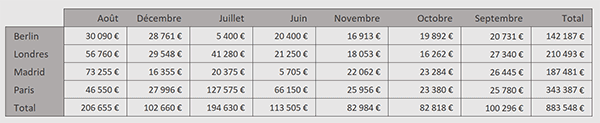
Comme vous pouvez l'apprécier, nous obtenons un tableau de synthèse beaucoup plus facile à lire et à interpréter que celui à partir duquel nous l'avons construit.
Et si vous veniez à changer les deux premiers paramètres : =PIVOTER.PAR(Mois;Ville;Res;SOMME),
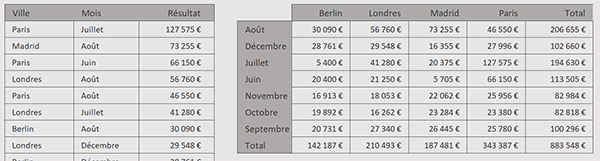
Vous obtiendriez une consolidation inversée avec les mois réunis en lignes, les villes en colonnes et les données consolidées au centre.
Sur Facebook

Sur Youtube

Les livres

Contact

Mentions légales


