
Consolidations et proportions en pourcentages par formule

Accueil > Bureautique > Excel > Excel Avancé > Consolidations et proportions en pourcentages par formule






Pour partager cette vidéo sur les réseaux sociaux ou sur un site, voici son url :



Consolidations et proportions
Dans le volet précédent, nous avons découvert la puissante fonction Excel Grouper.Par pour réaliser des consolidations de données et offrir des synthèses redoutables, avec des constructions et syntaxes très simples. Ici, nous allons l'entreprendre pour rendre compte des proportions en pourcentage donc, à partir de données éparpillées à regrouper.
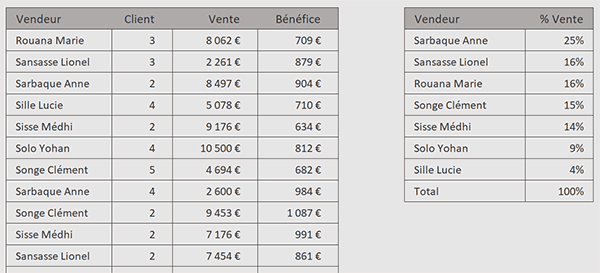
C'est ce qu'illustre le cas finalisé présenté par la capture. Des commerciaux ont réalisé des ventes. Elles sont archivées au coup par coup. Donc, ces vendeurs apparaissent à chaque fois qu'ils ont commis une opération. Sur la droite, le bilan sans appel est dressé en pourcentages, pour les confronter. Et c'est ainsi que se dégagent les meilleurs par rapport aux autres.
Classeur Excel à télécharger
Nous suggérons d'appuyer l'étude sur un classeur Excel abritant ce tableau des ventes.
- Télécharger le classeur grouper-avec-pourcentages.xslx en cliquant sur ce lien,
- Double cliquer sur le fichier réceptionné pour l'ouvrir dans Excel,
- Puis, cliquer sur le bouton Activer la modification dans le bandeau de sécurité,
Parts de ventes
Le regroupement doit être réalisé sur la plage des vendeurs que nous avons nommée vendeurs. Les pourcentages sur les cumuls doivent être calculés à partir de la plage des ventes que nous avons nommée ventes. Vous pouvez le constater en déployant la zone Nom en haut à gauche de la feuille Excel.
- Cliquer sur la première case vide du tableau de synthèse pour sélectionner la cellule G4,
- Taper le symbole égal (=) pour débuter la construction de la formule,
- Appeler la fonction de consolidation, suivie d'une parenthèse, soit : Grouper.Par(,
- Désigner les vendeurs à consolider par le nom de plage, soit : vendeurs,
- Taper un point-virgule (;) pour passer dans l'argument des valeurs à cumuler,
- Désigner la plage des ventes par son nom, soit : ventes,
- Taper un nouveau point-virgule (;) pour passer dans l'argument de l'opération de synthèse,
- Choisir la deuxième proposition, soit : POURCENTAGE.DE,
- Taper un point-virgule suivi du chiffre 0, suivi d'un autre point-virgule, soit : ;0; ,
- Taper le chiffre 1 pour obtenir le total général et vérifier la consolidation à 100%,
- Taper un point-virgule (;) pour passer dans l'argument du tri,
- Inscrire la valeur -2 pour organiser les pourcentages du plus grand au plus petit,
- Fermer la parenthèse de la fonction Grouper.Par,
- Enfin, valider la formule par la touche Entrée du clavier,
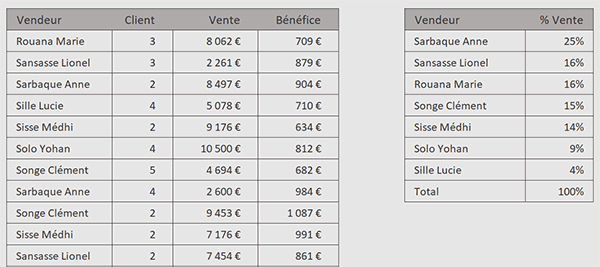
Nous obtenons un bilan redoutable pour notamment constater que la commerciale Sarbaque Anne réalise à elle seule, le quart des ventes, ce qui aurait été bien difficile à déceler à la première lecture du tableau, à plus forte raison si celui-ci est fait de nombreuses lignes. Il y a de quoi tirer de sérieuses conclusions. Et pour cela, nous avons pourtant bâti une formuletrès simple :
=GROUPER.PAR(vendeurs;ventes; POURCENTAGE.DE; 0; 1; -2)
Remarque : Il va de soi que nous avions préformaté la plage de réception des valeurs numériques en pourcentage, grâce à la section Nombre du ruban Accueil.
Sur Facebook

Sur Youtube

Les livres

Contact

Mentions légales


