
Transformer un tableau en liste de valeurs uniques triées

Accueil > Bureautique > Excel > Excel Débutant > Transformer un tableau en liste de valeurs uniques triées






Pour partager cette vidéo sur les réseaux sociaux ou sur un site, voici son url :




Tableau en liste unique triée
Nous proposons ici une dernière mise en pratique de la fonction Excel DansCol pour isoler les valeurs uniques, dans une seule colonne, à partir d'un tableau abritant de nombreuses redondances.
Classeur Excel à télécharger
Nous suggérons d'appuyer la démonstration sur un tableau présentant des doublons à purger.
- Télécharger le classeur listes-valeurs-uniques-d-un-tableau.xlsx en cliquant sur ce lien,
- Double cliquer sur le fichier réceptionné pour l'ouvrir dans Excel,
- Puis, cliquer sur le bouton Activer la modification dans le bandeau de sécurité,
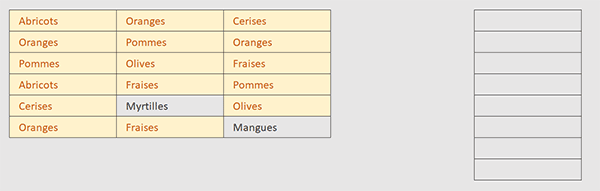
Nous trouvons un tableau dans lequel les valeurs répétées au moins une fois, sont repérées sur fond jaune. Comme vous pouvez le voir, ces redondances sont nombreuses. Sur la droite, une rangée quadrillée est prévue pour reconstituer la liste des valeurs uniques.
Liste de valeurs uniques triées
Pour extraire à la verticale les données uniques triées dans l'ordre croissant, l'idée consiste à imbriquer la fonction DanCol dans la fonction Unique, elle-même à imbriquer dans la fonction Trier. La dernière organise les données résultantes. L'avant dernière supprime les répétitions. La première place ces données purgées et triées à plat.
- Sélectionner la première case de la grille d'extraction en cliquant sur la cellule F3,
- Taper le symbole égal (=) pour débuter la construction de la formule,
- Appeler la fonction d'organisation suivie d'une parenthèse, soit : Trier(,
- Lui imbriquer la fonction d'unicité suivie d'une parenthèse, soit : Unique(,
- Lui imbriquer la fonction d'aplanissement en colonne, suivie d'une parenthèse : DansCol(,
- Désigner le tableau à purger et à réorganiser en sélectionnant sa plage, soit : B3:D8,
- Fermer les trois parenthèses,
- Puis, valider la formule par la touche entrée du clavier,
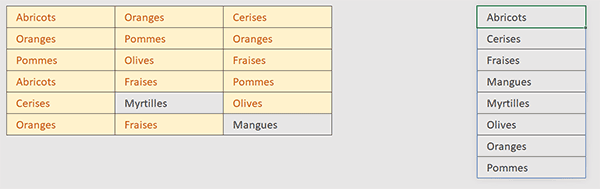
Dans une liste épurée à la verticale, nous obtenons bien un seul exemplaire des valeurs abritées par le tableau source.
Liste de valeurs vraiment uniques
Mais si maintenant nous souhaitons isoler les données qui sont vraiment uniques dans la source, c'est-à-dire celles qui ne sont jamais répétées, nous devons agir sur le troisième paramètre de la fonction Unique. Les cellules vraiment uniques sont celles qui n'apparaissent pas en couleur dans le tableau.
- En cellule F3, adapter et valider la précédente syntaxe comme suit :
Avec deux points-virgules successifs (;;), nous atteignons directement le troisième paramètre de la fonction Unique. En le réglant à Vrai, nous demandons de retourner les éléments qui apparaissent exactement une fois. Et en effet, ce sont bien les valeurs des deux cellules que nous mentionnions qui sont extraites.
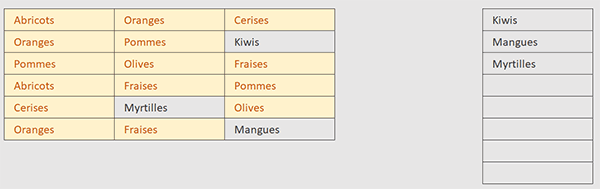
Et si maintenant vous remplacez un fruit répété par un qui n'existe pas, comme par exemple Oranges par Kiwis, à validation vous constatez qu'il est aussitôt isolé avec les deux précédents.
Sur Facebook

Sur Youtube

Les livres

Contact

Mentions légales


