
Prélever les trois meilleurs résultats, formule Excel

Accueil > Bureautique > Excel > Excel Débutant > Prélever les trois meilleurs résultats, formule Excel






Pour partager cette vidéo sur les réseaux sociaux ou sur un site, voici son url :







Prélever les N meilleurs
Avec la fonction Excel Prendre, il est très facile d'extraire les N premières ou N dernières lignes d'un tableau. Mais quand celui-ci est désorganisé et qu'il est question d'isoler les 3 meilleurs résultats ou les 3 pires, qu'en est-il ?
Classeur Excel à télécharger
Nous suggérons d'appuyer les travaux sur un classeur Excel abritant un tableau des scores.
- Télécharger le classeur extraire-les-meilleurs.xlsx en cliquant sur ce lien,
- Double cliquer sur le fichier réceptionné pour l'ouvrir dans Excel,
- Puis, cliquer sur le bouton Activer la modification dans le bandeau de sécurité,
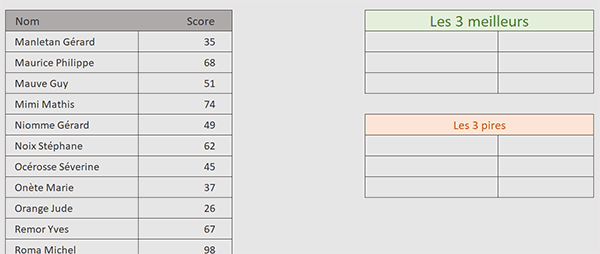
Nous trouvons le tableau des scores sur la gauche de la feuille, entre les colonnes B et C. Si vous déployez la zone Nom en haut à gauche de la feuille Excel, vous remarquez qu'il porte l'intitulé tabR. Vous constatez de même que ces résultats ne sont pas du tout triés. Ils sont complètement mélangés. Sur la droite, deux grilles d'extraction se proposent, respectivement pour isoler les 3 meilleurs candidats et les 3 moins bons.
Prélever des données triées
L'astuce à mettre en place est brillante. Elle consiste à faire agir la fonction Prendre sur un tableau réorganisé à la volée. Pour cela, nous allons imbriquer la fonction Trier dans la fonction Prendre. Elle n'aura plus qu'à prélever les 3 premières lignes qui seront devenues entre temps, celles des 3 meilleurs candidats.
- Cliquer sur la première case de la première grille pour sélectionner la cellule E4,
- Taper le symbole égal (=) pour débuter la construction de la formule,
- Inscrire la fonction de prélèvement, suivie d'une parenthèse, soit : Prendre(,
- Lui imbriquer la fonction d'organisation, suivie d'uneparenthèse, soit : Trier( ,
- Désigner le tableau à réorganiser à la volée, par son nom, soit : tabR,
- Taper un point-virgule (;) pour passer dans la colonne de tri,
- Désigner la deuxième, soit celle des scores en tapant le chiffre 2,
- Taper un point-virgule (;) pour passer dans l'argument de l'ordre de tri,
- Inscrire la valeur -1 pour trier du plus grand au plus petit sur les scores,
- Fermer la parenthèse de la fonction Trier,
- Taper un point-virgule (;) pour passer dans l'argument du nombre de lignes,
- Inscrire le chiffre 3 pour prendre les trois premières,
- Fermer la parenthèse de la fonction Prendre,
- Enfin, valider la formule par la touche Entrée du clavier,
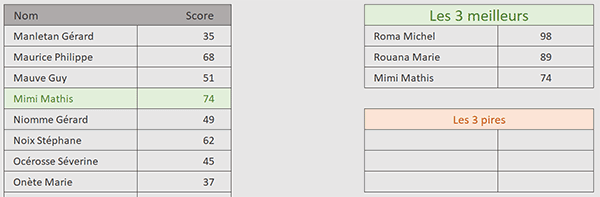
Comme vous pouvez l'apprécier, sur la base d'un tableau pourtant désorganisé, nous obtenons bien l'extraction ordonnée des trois meilleurs candidats. Et comme nous n'avons pas renseigné le dernier argument de la fonction Prendre, ce sont toutes les colonnes qui sont prélevées. Elles ne sont que deux ici.
Extraire les trois pires résultats
Pour isoler les trois plus mauvais candidats, le principe est le même. Il suffit simplement d'inverser l'ordre de tri pour préférer une organisation croissante sur les scores. Ainsi, en prélevant les trois premières lignes à partir du tableau réorganisé, nous obtiendrons les trois moins bons participants.
- En cellule E9, adapter la précédente syntaxe comme suit : =PRENDRE(TRIER(tabR;2;1);3),

Cette fois, nous réalisons bien l'extraction des trois moins bons candidats.
Sur Facebook

Sur Youtube

Les livres

Contact

Mentions légales


