
Nettoyer des chaînes grâce aux expressions régulières Excel

Accueil > Bureautique > Excel > Excel Avancé > Nettoyer des chaînes grâce aux expressions régulières Excel






Pour partager cette vidéo sur les réseaux sociaux ou sur un site, voici son url :




Nettoyer des chaînes de textes
Nous poursuivons nos travaux avec les expressions régulières dans Excel. Ici, nous allons voir comment purger des chaînes de textes afin de les normaliser à la volée, par exemple à l'issue d'importations de masse depuis des bases de données externes, hébergeant de nombreuses anomalies.
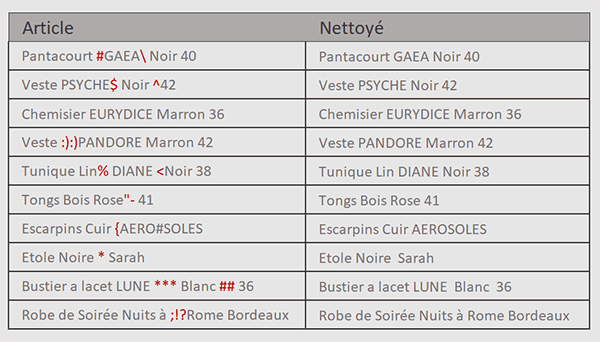
C'est ce qu'illustre le cas finalisé présenté par la capture. Des anomalies se sont glissées dans des chaînes de textes en première colonne d'un tableau. Pour y voir plus clair, nous les avons formatées en rouge. Dans une seconde colonne, avec une seule formule matricielle exploitant les expressions régulières, nous nettoyons toutes ces chaînes pour rendre une liste de données parfaitement exploitables.
Classeur Excel à télécharger
Nous suggérons d'appuyer les démonstrations sur un classeur Excel hébergeant ces chaînes avec des défauts à corriger.
- Télécharger le classeur nettoyer-des-chaines.xlsx en cliquant sur ce lien,
- Double cliquer sur le fichier réceptionné pour l'ouvrir dans Excel,
- Puis, cliquer sur le bouton Activer la modification dans le bandeau de sécurité,
Initier le remplacement matriciel
Pour travailler ces chaînes de textes et les corriger d'un tour de main, nous avons besoin de la fonction Excel RegEx.Remplacer.
- Cliquer sur la première case vide pour sélectionner la cellule C4,
- Taper le symbole égal (=) pour débuter la construction de la formule matricielle,
- Inscrire la fonction de remplacement, suivie d'une parenthèse, soit : RegEx.Remplacer(,
- Désigner toutes les cellules à corriger en sélectionnant la plage de cellules B4:B13,
- Puis, taper un point-virgule (;) pour passer dans l'argument du motif de reconnaissance,
Nous l'avons appris lors d'un sujet précédent, dans les expressions régulières, c'est le symbole de l'accent circonflexe qui permet d'agir comme une négation afin d'ignorer tout ce qui suit.
- Ouvrir un guillemet suivi d'un crochet de l'accent circonflexe, soit : "[^ ,
- Dès lors, désigner toutes les lettres de l'alphabet à ignorer comme suit : a-z,
De la même façon, toutes les lettres de l'alphabet en majuscules doivent être conservées. Donc, nous devons les énumérer.
- A la suite, ajouter la syntaxe suivante : A-Z,
Ignorer tous les chiffres
Ces articles vestimentaires proposent des tailles. En conséquence, nous ne devons pas exclure tous les chiffres qui construisent des tailles.
- A la suite de la syntaxe, ajouter la séquence suivante : 0-9,
Ignorer les accents
Notre langue est latine, elle est forcément faite d'accents à un moment où à un autre. Nous devons donc les préserver et les énumérer.
- A la suite de la syntaxe, ajouter la séquence suivante, sans oublier un espace en fin de liste :
En effet, l'espace est important pour garder la séparation entre les mots.
- Fermer le crochet et le guillemet de l'expression régulière,
- Taper un point-virgule (;) pour passer dans la séquence de remplacement,
- Inscrire deux guillemets pour remplacer tous les caractères proscrits par du vide,
- Fermer la parenthèse de la fonction RegEx.Remplacer,
- Puis, valider la formule matricielle par la touche Entrée du clavier,
Sur Facebook

Sur Youtube

Les livres

Contact

Mentions légales


