
Liste déroulante automatiquement adaptée en hauteur







Pour partager cette vidéo sur les réseaux sociaux ou sur un site, voici son url :




Liste déroulante adaptée en hauteur
Avec ce nouveau sujet, nous allons découvrir la récente fonction Excel Suppr.Plage. Elle permet de supprimer les lignes et colonnes vides d'une plage de données spécifiée. Elle est utile pour organiser les informations dont la taille change fréquemment. C'est ce que nous allons ici démontrer dans un second temps avec une mise en application pour créer des listes déroulantes dont le contenu s'ajuste automatiquement aux informations actualisées.
Classeur Excel à télécharger
Nous suggérons d'appuyer la découverte sur un petit classeur Excel exemple.
- Télécharger le classeur suppr-plage-presentation.xlsx en cliquant sur ce lien,
- Double cliquer sur le fichier réceptionné pour l'ouvrir dans Excel,
- Puis, cliquer sur le bouton Activer la modification dans le bandeau de sécurité,
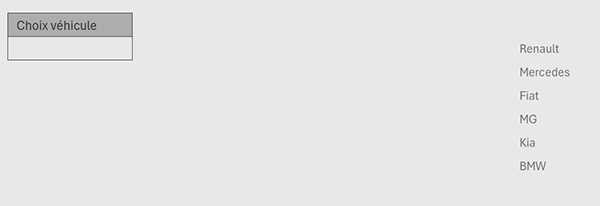
Nous découvrons effectivement une feuille très simple. Sur la gauche, une case est en attente de la création d'une liste déroulante capable de s'adapter à un contenu évolutif. Sur la droite justement, une ébauche de données est proposée. Il s'agit de quelques marques de constructeurs automobiles.
La fonction Excel Suppr.Plage
En colonne F, la liste des marques débute pour l'instant à partir de la ligne 3 et s'étend jusqu'à la ligne 8. Autrefois, pour représenter cette plage potentiellement évolutive en hauteur, nous aurions dû exploiter la fonction NbVal dans la fonction Decaler pour la faire s'ajuster automatiquement aux bornes mouvantes. Aujourd'hui, grâce à la fonction Suppr.Plage, c'est beaucoup plus simple.
- Cliquer sur la première case de la colonne voisine pour sélectionner la cellule G1,
- Taper le symbole égal (=) pour débuter la construction de la formule,
- Puis, inscrire la fonction de nettoyage suivie d'une parenthèse, soit : Suppr.Plage(,
- Sans concession, cliquer sur l'étiquette de colonne F pour tout sélectionner,
- Fermer la parenthèse de la fonction Suppr.Plage,
- Puis, valider la formule par la touche Entrée du clavier,
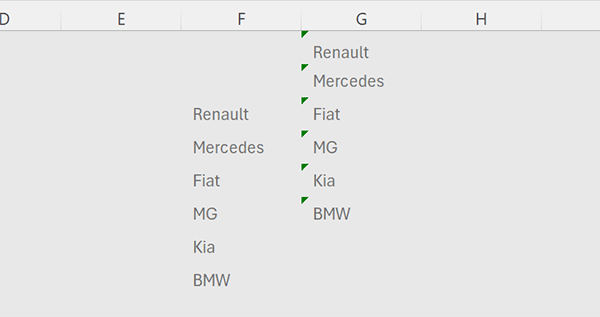
Organiser les données nettoyées
Mais pour une exploitation plus souple de ces informations dynamiques, il apparaît opportun de les trier dans l'ordre croissant à la volée. Et pour cela, nous l'avons déjà appris, il suffit d'appeler à la rescousse la fonction Excel Trier.
- Cliquer de nouveau sur la cellule G1 pour la resélectionner,
- Dans la barre de formule, cliquer juste après le symbole égal pour y placer le point d'insertion,
- Inscrire la fonction d'organisation, suivie d'une parenthèse, soit : Trier(,
- Cliquer à la toute fin de la syntaxe pour y replacer le point d'insertion,
- Fermer la parenthèse de la fonction Trier,
- Puis, valider l'adaptation par la touche Entrée du clavier,

Nous obtenons effectivement une liste purgée et réorganisée. Dynamique !? Qu'en est-il ?
- A la fin de la première liste, cliquer sur la cellule F9,
- Inscrire le constructeur suivant : Honda,
- Puis, valider par la touche Entrée du clavier,
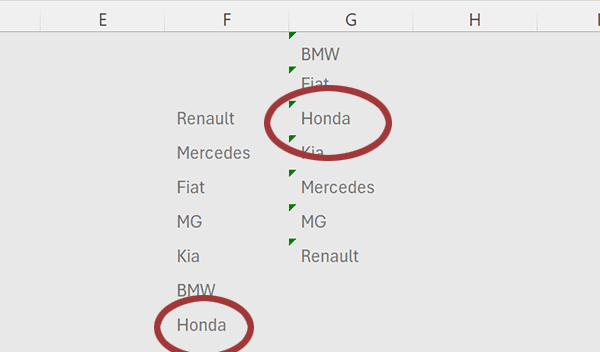
Comme vous pouvez l'apprécier, cette nouvelle donnée est automatiquement intégrée dans la seconde liste purgée des vides, qui plus est, elle est automatiquement rangée à sa place par ordre alphabétique croissant.
Liste déroulante dynamique évolutive
Grâce à cette surprenante fonction Excel Suppr.Plage, il apparaît opportun et comme nous l'avons évoqué, de court-circuiter les fonctions NbVal et Decaler pour créer des listes déroulantes capables de s'ajuster automatiquement au contenu dynamiquement implémenté. Pour preuve :
- Cliquer sur la case bordurée pour sélectionner la cellule B3,
- En haut de la fenêtre Excel, cliquer sur l'onglet Données pour activer son ruban,
- A droite, dans la section Outils de données, cliquer sur le bouton Validation des données,
- Dans la zone Autoriser de la boîte de dialogue, choisir Liste,
- En dessous, cliquer dans la zone Source pour l'activer,
- Taper le symbole égal (=) pour débuter la construction de la syntaxe,
- Appeler la fonction de nettoyage suivie d'une parenthèse, soit : Suppr.Plage(,
- Désigner toute la colonne G en cliquant sur son entête, ce qui donne : $G:$G,
- Fermer la parenthèse de la fonction Suppr.Plage,
- Puis, valider la règle par le bouton Ok,
- En colonne F, cliquer après la marque Honda pour sélectionner la cellule F10,
- Inscrire la marque Citroën puis valider par la touche Entrée du clavier,
- Dès lors, déployer la liste déroulante en cellule B3,

C'est un fait, nous avons réussi à créer une liste déroulante dynamique et évolutive avec un procédé considérablement simplifié grâce à cette étonnante fonction Excel Suppr.Plage.
Sur Facebook

Sur Youtube

Les livres

Contact

Mentions légales


