
Extraire le code postal et la ville d'une adresse avec Excel

Accueil > Bureautique > Excel > Excel Avancé > Extraire le code postal et la ville d'une adresse avec Excel






Pour partager cette vidéo sur les réseaux sociaux ou sur un site, voici son url :






Les expressions régulières dans les formules Excel
Quel bonheur ! Elles sont enfin là les expressions régulières dans les formules Excel. Elles sont tellement chéries par les développeurs et capables de prouesses. Autrefois, elles étaient réservées au code et notamment au VBA Excel. Mais voilà qu'est apparue la fonction Regex.Extraire, entre autres. Et nous allons la démontrer sur plusieurs cas pratiques délicieux.
Classeur Excel à télécharger
Nous proposons d'axer la découverte sur un classeur Excel existant, offrant des adresses postales à décortiquer.
- Télécharger le classeur decouper-une-adresse-regexp.xlsx en cliquant sur ce lien,
- Double cliquer sur le fichier réceptionné pour l'ouvrir dans Excel,
- Puis, cliquer sur le bouton Activer la modification dans le bandeau de sécurité,
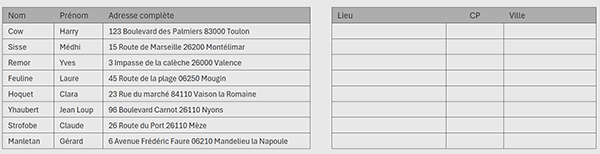
Nous découvrons un tableau des adresses postales sur la gauche de la feuille, entre les colonnes B et D. Sur la droite, une grille vide est en attente des découpes. Nous devons isoler chaque code postal en colonne G, chaque début d'adresse en colonne F et chaque ville en colonne H.
La fonction Regex.Extraire
La fonction Regex.Extraire attend deux paramètres obligatoires. Le premier est la chaîne à travailler. Le second est le motif de la séquence remarquable à déceler pour réaliser l'extraction.
- Cliquer sur la case vide du premier code postal à dénicher pour sélectionner la cellule G4,
- Taper le symbole égal (=) pour débuter la construction de la formule,
- Appeler la fonction régulière d'extraction, suivie d'une parenthèse : RegEx.Extraire(,
- Cliquer sur la première adresse en sélectionnant la cellule D4,
- Taper un point-virgule pour passer dans le deuxième argument de la fonction RegEx.Extraire,
- Puis, entre guillemets, inscrire la séquence suivante : "[0-9]{5}",
- Fermer la parenthèse de la fonction RegEx.Extraire,
- Puis, valider la formule par le raccourci clavier CTRL + Entrée,
- Cliquer et glisser la poignée de la cellule du résultat vers le bas jusqu'en ligne 11,
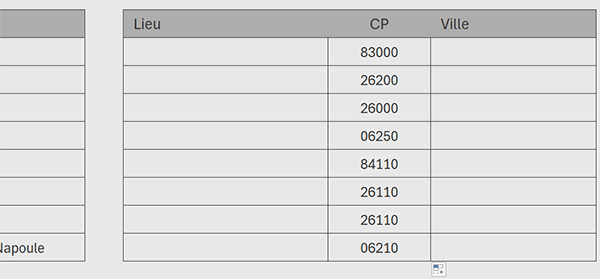
Nous aurions aussi pu simplifier la syntaxe comme suit : =REGEX.EXTRAIRE(D4;"\d{5}"). \d pour les digits soit les chiffres répliqués à 5 reprises {5}.
Le début de l'adresse
Et désormais, il s'agit d'un jeu d'enfant pour extraire le début de l'adresse en colonne F grâce à cette fonction RegEx.Extraire capable d'interpréter les expressions régulières. Il suffit de l'imbriquer dans la fonction Excel Texte.Avant, pour précisément prélever tout ce qui se situe avant le code postal.
- Sélectionner de nouveau la cellule G4 du premier calcul,
- Dans sa barre de formule, sélectionner toute la syntaxe, sans le symbole égal,
- La copier (CTRL + C) puis quitter la barre de formule par la touche Echap du clavier,
- Cliquer sur la cellule F4 pour la sélectionner,
- Taper le symbole égal (=) pour débuter la construction de la formule,
- Inscrire la fonction pour extraire avant, suivie d'une parenthèse, soit : Texte.Avant(,
- Désigner la première adresse en cliquant sur sa cellule D4,
- Taper un point-virgule (;) pour passer dans le second argument de la fonction Texte.Avant,
- Coller la précédente syntaxe, soit : REGEX.EXTRAIRE(D4;"[0-9]{5}"),
- Fermer la parenthèse de la fonction Texte.Avant,
- Valider la formule par le raccourci clavier CTRL + Entrée,
- Puis, cliquer et glisser la poignée du résultat vers le bas jusqu'en ligne 11,
La ville après le code postal
Pour extraire chaque ville après chaque code postal, le principe est le même sur la reconnaissance de cette séquence remarquable de cinq chiffres. Mais désormais pour isoler tout ce qui est situé après, bien entendu il est question de remplacer la fonction Excel Texte.Avant par la fonction Texte.Apres.
- En cellule H4, adapter la précédente syntaxe comme suit :
- Valider par CTRL + Entrée,
- Puis, répliquer la logique vers le bas jusqu'en ligne 11,
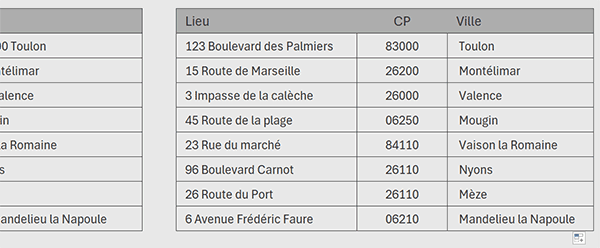
C'est extraordinaire ! Autrefois, il nous aurait fallu bâtir une quantité de formules et de syntaxes complexes pour parvenir aux mêmes résultats. Et désormais, grâce aux expressions régulières, maintenant interprétées par ces fonctions, nous aboutissons la solution en un tour de main !
Sur Facebook

Sur Youtube

Les livres

Contact

Mentions légales


